UI布局工具使用说明
UI布局工具
1 工具简介
UI 的开发一共用到两个工具,一个是UI布局工具,另一个是资源生成工具。
UI工程路径:SDK\cpu\br23\tools\UI工程
1. 1 UI布局工具
UI布局工具用于UI布局的设计,用户使用此工具创建页面、 图层、布局和控件,工程数据将会保存在xxx.json文件中。 UI工具的程序为:
1.2 UI资源生成工具
UI资源生成工具用于UI素材资源的生成,生成的资源文件将要被下载到FLASH 中供程序使用,生成的文件为project. bin、 result. bin和result.str(文件的作用将在后续说明)。资源工具的程序为:
2 UI布局工具使用说明
2. 1 界面说明
工具栏:
打开工程,可以看到窗口上方的工具栏,如下图: ● 新建工程
新建一个UI布局工程。
● 打开工程
打开一个UI布局工程。
● 保存工程
保存当前UI布局工程,每次修改布局后需要先保存工程再使用资源工具生成资源文件。
● 另存为
将当前工程另存为一个新工程文件。
● 新建页面
新建一个UI页面,页面为UI 的最顶层。
● 删除当前页
删除当前选择的 UI页面。
● 截屏
截取当前屏幕画面并保存。
● 全局设置
设置该工程的环境参数,每次设置完成后都需关闭一下,然后再重新打开工具。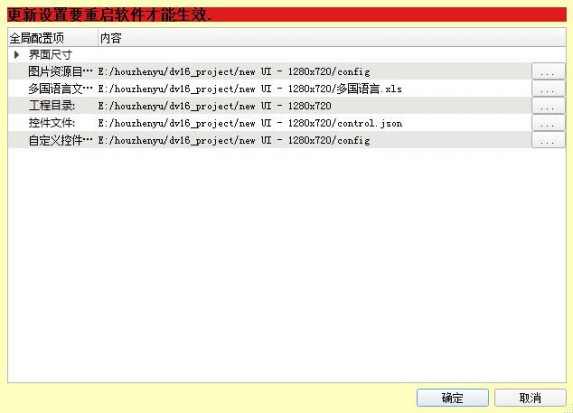 图片资源目录:此目录包含了 UI工程所需要选择使用的所有图片资源文件存放目录,包括 BMP、 PNG和JPG。
多国语言文件:此选项需要选择多国语言XLS文件。
工程目录:选择UI工程所在的目录。
控件文件:选择control.json文件,不需要修改。
自定义控件目录:不需要修改。
● 工程缩放
将当前分辨率缩放到指定分辨率,工程布局按照缩放比例进行变换。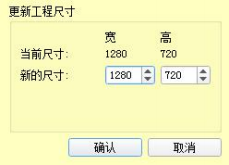 ● 关于
● 关于
查看当前工具版本。
控件列表:
控件列表用于选择在页面中新建某种控件,然后对其进行布局。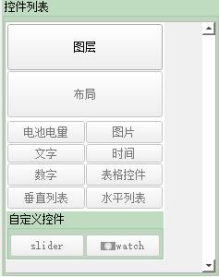
布局结构树状图:
工具最左边的列表为布局结构树状图,此图能够反映当前页面的布局结构,包括图层、布局和控件。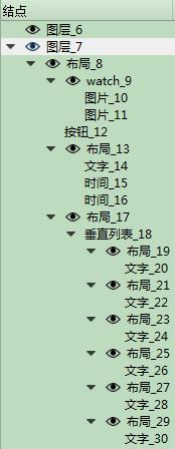 对树状图的成员进行右键点击,可以进行删除、隐藏、复制、粘贴、移动等操作。隐藏操作是对某控件进行视觉隐藏,便于布局时的操作,对UI布局本身并无影响。 隐藏后的控件坐标的眼睛会闭合并且控件会在页面上消失,移动操作可以将布局的上下层关系进行重新布置。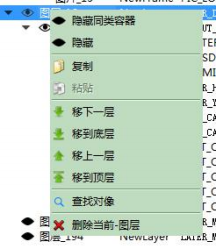
控件属性:
当新建了一个控件并选择它后,控件列表下面就会出现一个控件属性面板,此面板用于设置该控件的各种属性,包括坐标、 背景色、 背景图片等。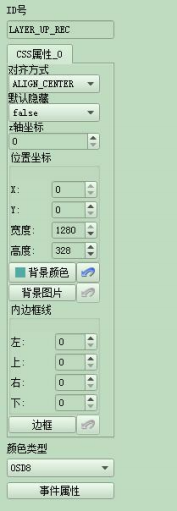 ● ID号
● ID号
为该控件分配的名称,工具会默认分配该值,用户也可以根据自己喜好更改该名称。
● 对齐方式
为图片或者文字在控件内显示的对齐方式,有左对齐、右对齐和居中。
● 默认隐藏
默认为false,就是该控件默认会跟随父控件一同显示出来,当设置为true 时,改控件将不会跟随父控件进行显示,比如一个布局内分布了一个“状态栏”和一个“菜单”,由于菜单并不是一开始就要显示出来的,而是在按键按下时才会调出菜单,因此“菜单”控件
就设置为默认隐藏false。
● 位置坐标
位置坐标为该控件在布局中的相对坐标。
● 背景颜色
每个控件都可以设置一个背景颜色。
● 背景图片
每个控件都可以设置一个背景图片。
● 内边框线
内边框线即控件矩形边框,此处可以设置边框4个边的像素宽度和颜色。
● 图层颜色类型
该参数是图层特有的,OSD1对应bmp单色位图,OSD16可以对应PNG 图或BMP 图。
页面大纲:
页面大纲显示着各个页面的缩略图。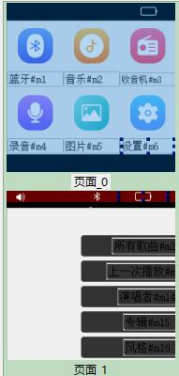
2.2 页面
页面是一个布局的最顶层,要进行UI布局,都需先建立一个页面。每个页面的缩略图都会在右边的大纲中被显示出来。点击新建页面新建一个页面,单击删除当前页删除当前页面。
2.3 图层
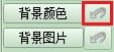
新建了页面后,需要新建图层,所有控件或布局都将放在图层上。点击图层并拖动到绘制面板上新建一个图层,并设置它的图层颜色类型、坐标参数等属性。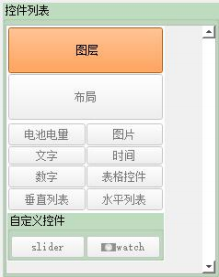 图层创建后有默认的背景颜色,如果不需要背景颜色,可以点击其右边的箭头来删除背景颜色,背景颜色被删除后,箭头变为灰色不可选状态。如果不需要背景图片,也可以点击其右边的箭头来删除背景图片。
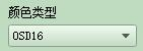
 图层颜色类型根据屏的类型来确定,若为点阵屏,颜色类型选择OSD1,若为彩屏,颜色类型选择OSD16。
 如下图所示,点击图层后拖动到绘制面板,在面板上单击并拖动图层锚点调整图层大小和坐标位置。蓝色区域为新建好的图层。
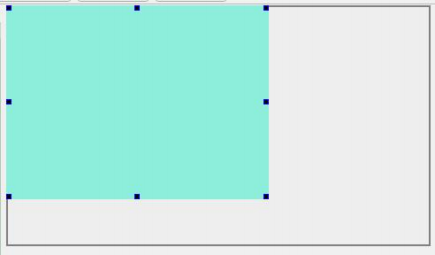 图层也可以添加背景图片。
2.4 布局
新建了图层后,下一步需要先建立一个布局,控件需要用布局作为承载。先选择刚刚新建好的图层,然后点击布局并拖动到图层上,即可新建一个布局。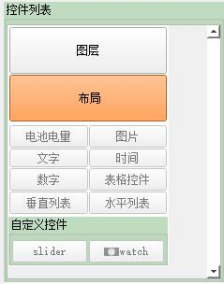 然后在图层中会出现一个矩形区域,该区域就为新建好的布局区域,调整好布局的位置和大小,如下图,黄色区域为布局。布局也可以设置背景颜色和背景图片。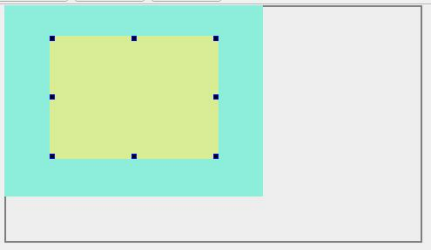
2.5 电池电量
选择一个布局,点击选择电池电量并拖动到布局上,即可新建一个电池控件。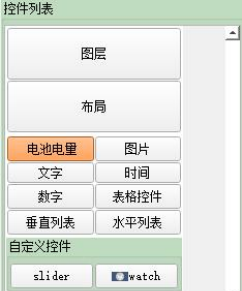 布局上出现一个电池控件矩形区域,根据需要调整好电池控件的大小和位置及其他属性。
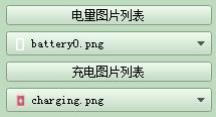
 电池属性列表有两个特有属性,分别是电量图片列表和充电图片列表。下拉箭头为默认第一次显示的图片。
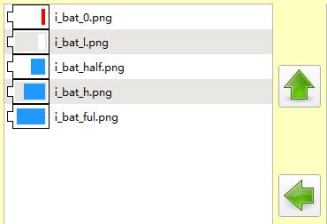
 电量图片列表需要按照电量从0%到 100%的顺序选取图片, 图片数量无限制, UI 内核会根据百分比自动计算电量对应的图片。单击电量图片列表选择右边栏图片到左边栏:
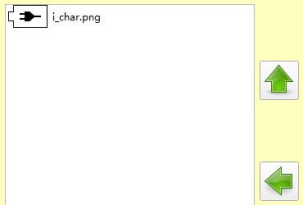
 充电图片列表需要选择充电状态下的图片,如果选择多个图片,系统将顺序显示,点击选择:
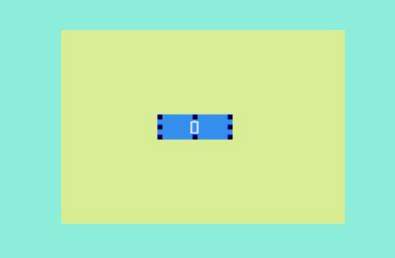
 点击背景颜色去掉电池的背景色,并调整电池布局区域的大小,调整后效果如下图:
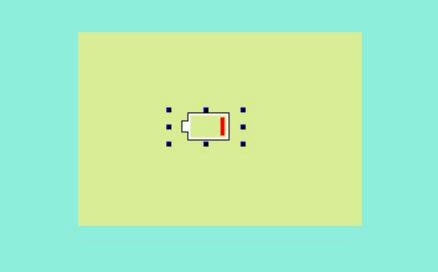 用户可根据具体需求设置其他属性,至此,一个电池控件就建好了。
2.6 图片
选择一个布局,点击选择图片,新建一个图片控件: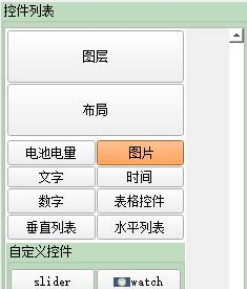 布局上就会出现一个图片控件矩形区域:
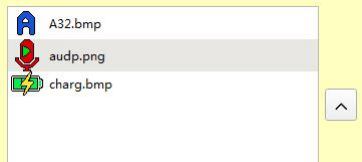
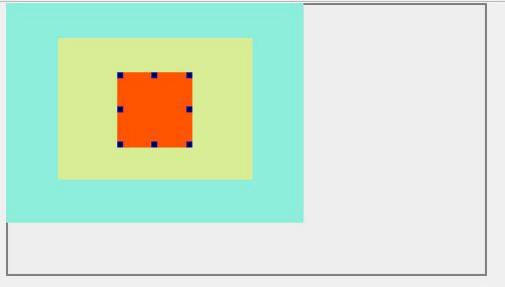 点击图片列表选择需要显示的图片,该图片控件可以在该图片列表中的图片进行相互切换,下拉列表为默认显示图片:
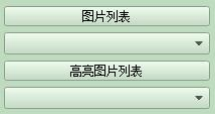 此处我们选择3张图片:
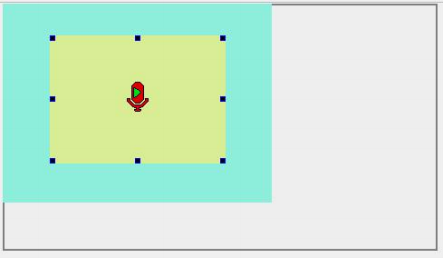
 去掉背景颜色,调整好图片控件的位置和大小,效果如下图:
 用户可根据需求设置其他属性。到此,一个图片控件就建立好了。
2.7 文字
选择一个布局,点击文字,新建一个文字控件: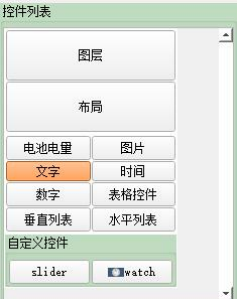 布局上就会出现一个文字控件矩形区域:
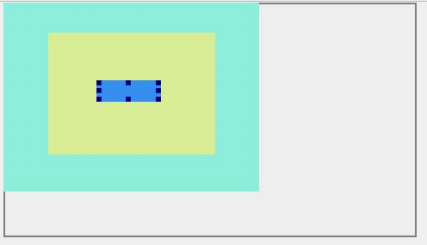 文字控件有两种形式,一种为多国语言,另一种为自定义文字,该属性设置项为编码格式,此处我们需建立一个多国语言文字,则编码格式编辑为strpic。 文字的显示颜色选择为黑色:
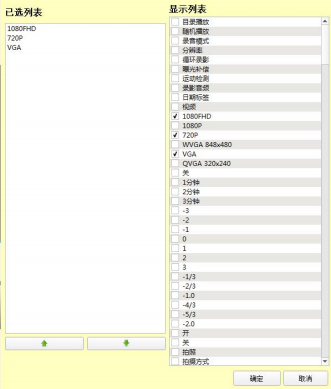
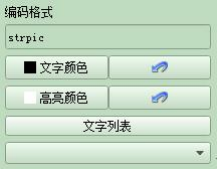 文字列表为该文字控件可以显示的多国语言,此处我们选择3个文字,在对话框右侧的文字左边勾选即可,对话框的左侧显示了已选文字的排列顺序,该顺序可以点击下方的绿色箭头进行调整,然后点击确定:
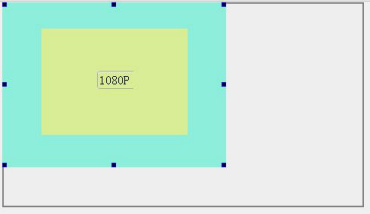
 去掉背景色,调整位置和大小,最终结果如图:
 如果需要实时改变文字,则需要选择文字控件的另一种形式,将属性的编码格式编辑为 ascii,这时用户不需要添加文字列表,因为这种文字是通过程序设置实现的。如图: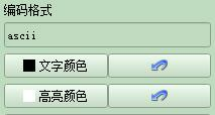
用户可根据需求设置其他属性。到此,一个文字控件就建立好了。
2.8 时间
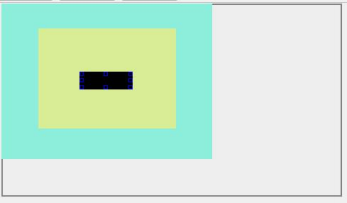
选择一个布局,点击时间,新建一个时间控件: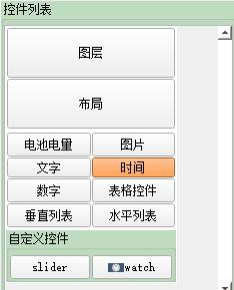 在布局上就会出现一个时间控件矩形区域:
 接下来需要设置时间的显示格式,格式的关键字为Y M D h m s,分别表示年、月、 日、时、 分、秒。其它文字不做解析,直接通过ASCII或者图片显示。
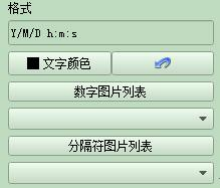 如果不设置图片列表,则所有时间文字都通过ASCII字模来显示。此处我们打算用数字图片来显示时间,我们可以把格式中的Y/ M/ D删除。
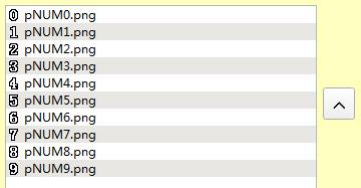
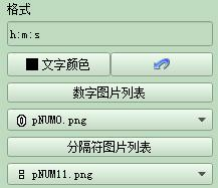 设置数字图片列表,图片需要按照从数字0-9 的顺序选择图片。
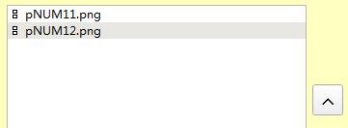
 设置分隔符图片列表,分隔符图片列表需要根据顺序设置各个分隔符的图片。这里有两个“:”符号,则需要选择两个 “: ”图片,用户可以复制原来的图片作为第二个 “: ”,图片选择如图:
 用户可根据需求设置其他属性。到此,一个时间控件就建立好了。
2.9 数字控件
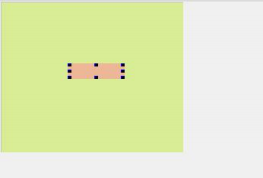
选择一个布局,点击数字,新建一个数字控件: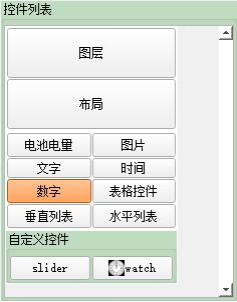 在布局上就会出现一个数字控件矩形区域:
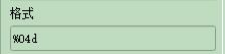
 接下来需要配置数字的格式,可以是纯数字图片,也可以插入一些分隔符图片,只支持整型的数字显示,例如 “%04d”表示四位数字,不足四位补0,如下所示:
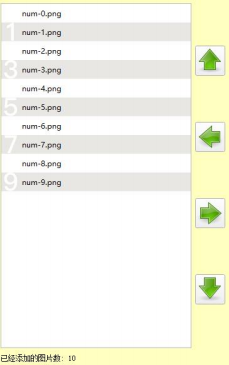
 数字图片列表需要按顺序添加0~9 的数字图片。
 分隔符图片列表跟上面的格式对应,按顺序添加。 比如格式设置为”%04d-%02d”,需要添加一张”-”字符的图片。最大只能设置两个数字格式,数字之间的分隔符可以设置任意的图片。
空格图片列表只有当数字格式中间没有填充0时添加, 比如”%4d”.
用户可根据需求设置其他属性。到此,一个数字控件就建立好了。
2.10 表格控件
表格控件是作为表格形式的菜单来使用。新建一个布局,在布局中创建一个表格控件: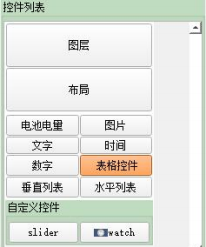 设置好行数和列数,设置好菜单项的长宽。
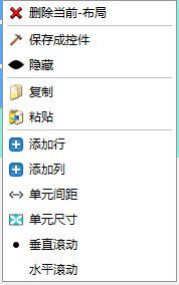
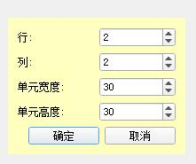 右键点击表格,可以添加行、添加列、设置单元间距、单元长宽等参数。
 将布局设置为紫色,将表格各个单元设置为蓝色,设置好后效果如下图所示:
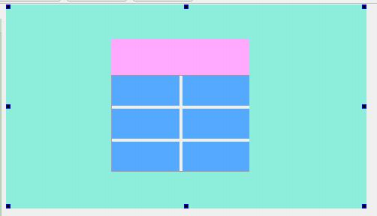 在紫色布局空隙中添加文字控件作为标题:
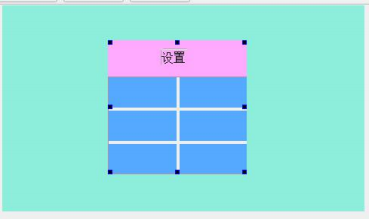 在菜单项添加文字控件作为菜单项文字:
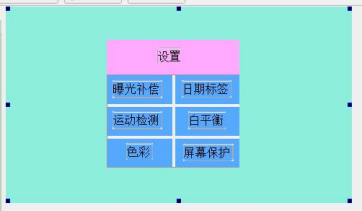 对每个菜单项添加活动项属性,右键点击菜单项的CSS属性_0,选择复制添加,添加 CSS属性_1。
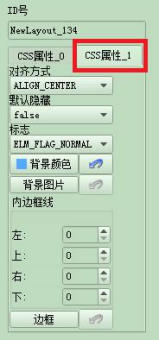 将各个菜单项的CSS属性_ 1设置为活动项颜色,此处设为黄色,效果如图:
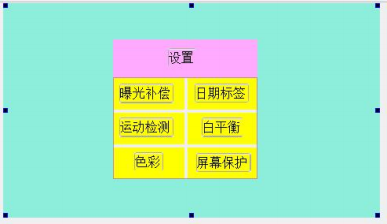 此时,菜单项的默认状态为蓝色,而被选中后的活动项变成黄色。至此,一个表格控件菜单就建立好了。
2. 11 垂直列表
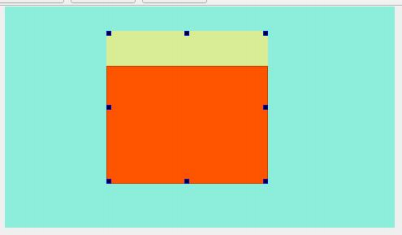
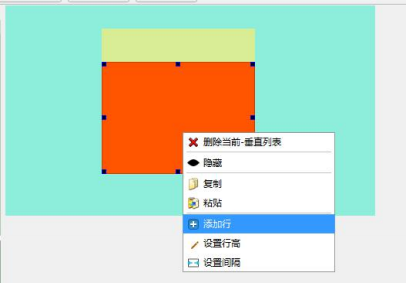
垂直列表是用在垂直菜单中的,一个菜单最好占用一个布局。选择一个布局,点击垂直列表,新建一个垂直列表控件: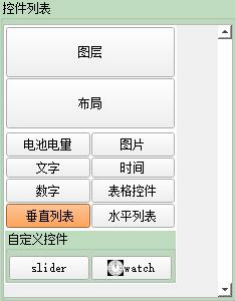 调整好布局和垂直列表控件的大小,预留布局上方空档作为菜单的标题项,如图黄色部分为空档,红色部分为垂直列表区域:
 接着要建立菜单项,右键点击垂直列表区域(红色区域),选择添加行:
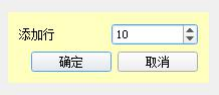
 弹出对话框,设置添加的行数,假如该菜单有10项,则填写10:
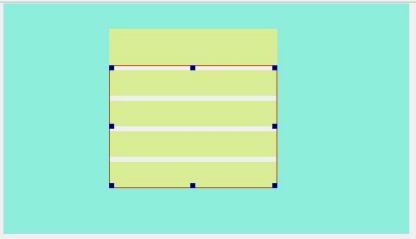
 添加好后,工具会自动生成等距等长等宽的行,如果垂直列表控件不够显示所有行,可以通过鼠标滚轮来进行行切换。 下图为已经添加好的行,一面只够显示4行:
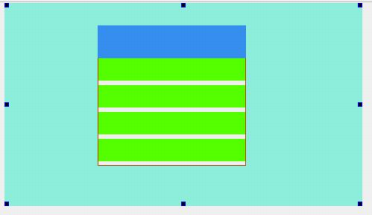
 接下来我们可以改变行的背景色为绿色,将布局改为蓝色,如图:
 添加标题,需要在蓝色的布局部分添加一个文本控件,编码类型为strpic,选择其图片列表为设置字体颜色为黑色,调整好控件大小并去除背景色,效果如图:
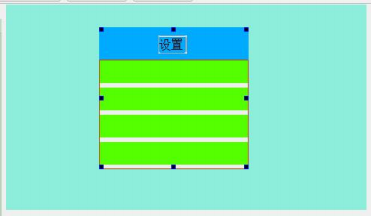 然后需要对菜单项进行文字和图片布局,逐行选择并进行菜单项的图片控件与文字控件
添加,最后效果如图: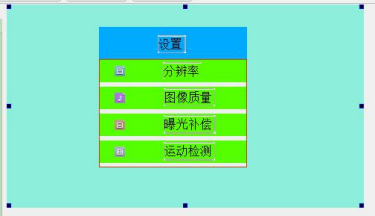 到此,菜单项的所有行的目前非活动项属性都设置完毕,也就是当前的CSS属性_0。接下来要为所有菜单项都添加一个CSS属性_ 1作为活动项属性。选择行,右键点击CSS属性_0,选择复制添加,生成一个CSS属性_1:
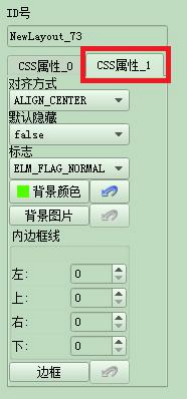 我们将作为活动项状态的CSS属性_1 的背景色改为红色,此时第一行的活动项动作及表现为背景色变成红色,效果如图:
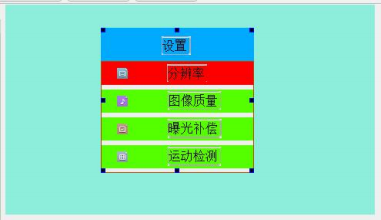 接着将其它行的活动项状态都设置为红色,亦即将CSS属性_ 1背景色改为红色,最终效果如图:
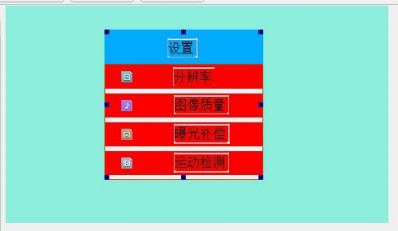 此时,非活动项为绿色,被选中的活动项将变成红色。一个垂直列表菜单就做好了。
2.12 水平列表
水平列表添加方式同垂直列表,请查看2 . 11节。
2. 13 slider滑块
点击并拖动slider控件到布局上,新建一个slider滑块控件。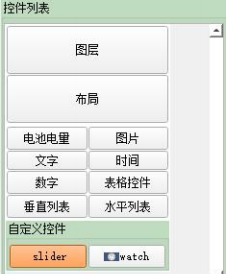 如下图,一个slider滑块就创建出来了,滑块一般用于显示播放进度条。
 Slider滑块控件的结点结构如下图所示,right_pic为底部黑色条,left_pic为顶部进度蓝色条,slider_pic为圆点滑块。
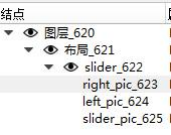 用户可以根据需求,改变这三个图片控件的属性,至此,一个slider控件就建好了。
2. 13 watch钟表控件
点击并拖动watch控件到布局上,新建一个watch钟表控件。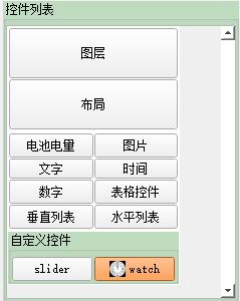 钟表控件基本模型包含一个背景,一个时针,一个分针,一个秒针。效果图为:
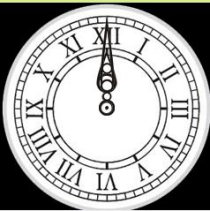 钟表控件的表盘是一张背景图片,若需要替换表盘,可直接修改背景图片。
 依次设置时针、分针、秒针的图片列表,每个列表分别是16张图片,位于表盘的第一象限。
按顺时针方向依次添加时针(分针,秒针类似)第一象限的 16张图片,列表如下图: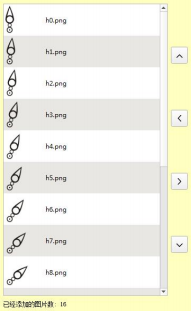 添加完图片后请根据图片的真实长度来设置钟表时针、分针、秒针子控件的宽度以及高度属性。然后将时针、分针、秒针中心的圆点对准背景图中的圆点:
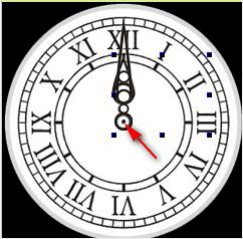 接下来要设置时针、分针、秒针图片的旋转对称中心坐标,坐标的XY原坐标为图片的左下角:
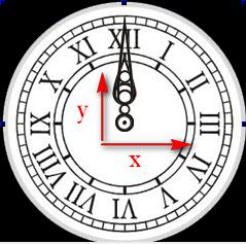 确定图片的旋转对称中心,可以用windows 自带的画图工具打开其中一张图片。 如下图所示
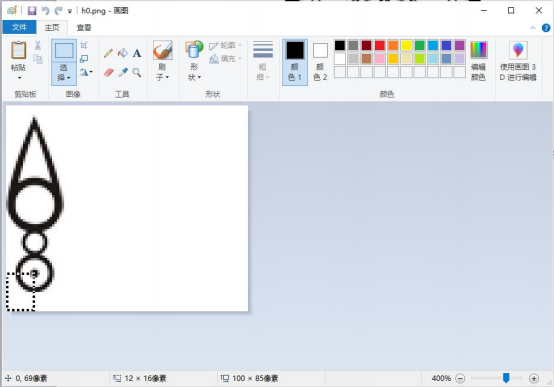 此处的旋转中心就是指针的圆点位置,选中圆点到左下角的区域,观察选区的长宽信息,这里是12x16像素,那该图片的旋转中心即为(12, 16)。确定旋转中心后,设置图片的旋转中心点属性,注意一定要设置准确,否则其它象限的指针将会显示不准确。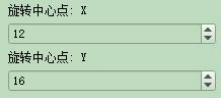
3 UI资源生成工具使用说明
使用UI布局工具布局好UI并且保存好工程后,需要使用资源工具生成UI资源文件。打开UI资源工具: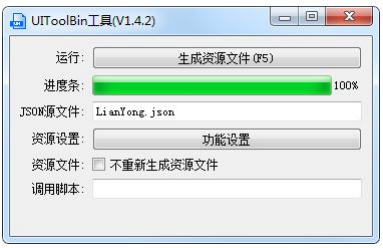 在弹出的对话框中,填入需要生成资源的工程文件,比如此处为LianYong.json。不生成资源文件选项一般不勾选,如果勾选则只会生成project. bin工程布局文件。
点击配置多国语言可以对多种语言进行参数设置,单击某种语言变成蓝色即为选择生成该种语言,至少选择一种语言!双击某种语言即可设置语言文字属性。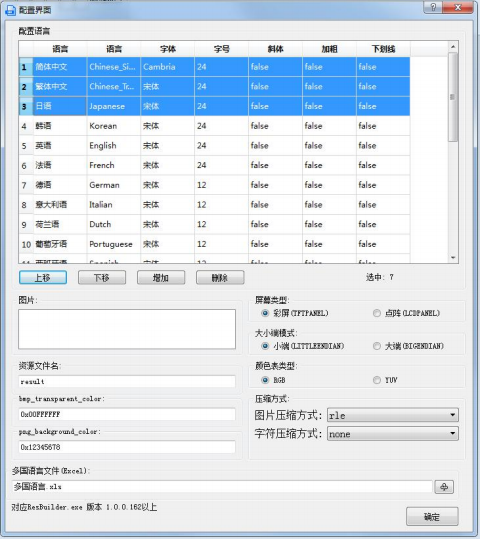 配置好参数后,点击生成资源文件(F5),等待资源生成完成显示100%完成。工具会在同级目录生成6个文件:
● 控件ID号命名头文件ename.h ● 工程布局文件project.bin
 ● 图片资源文件result.bin
 ● 多国语言资源文件result.str
 ● 多国语言ID定义文件 result.h
 ● 资源版本号定义文件res_ver.h
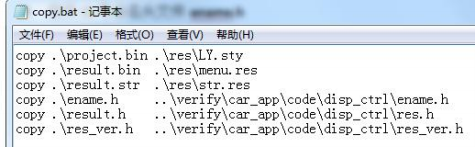
 用户需要将生成好的文件放到SDK工程中使用,可以参考copy.bat批处理进行文件复制。每次只需运行该批处理就可以完成繁琐的文件复制与重命名操作。用户根据自己的工程目录来编辑批处理命令:
 最后,UI资源文件操作流程已经完成,用户可以编译SDK并且升级程序到开发板运行。