JL蓝牙测试盒用例说明
JL_ 1T2蓝牙测试盒用例说明
2022-08-18
目录
JL_ 1T2蓝牙测试盒用例说明............................................................................................................. 3
当前版本信息............................................................................................................................. 3
蓝牙设备批量无线升级方法.....................................................................................................3
蓝牙设备批量有线升级方法.....................................................................................................6
经典蓝牙设备批量测试方法.....................................................................................................8
TWS耳机量产快速测试方法.................................................................................................. 12
耳机仓储模式使用方法........................................................................................................... 14
蓝牙设备信息(sdk版本/电量/校验码)查看方法............................................................. 17
烧写阶段批量频偏校准方法................................................................................................... 19
附录一 测试盒串口连接治具介绍.........................................................................................19
附录二 测试盒升级错误码定义.............................................................................................19
JL_ 1T2蓝牙测试盒用例说明
当前版本信息
| 版本号 | 日期 | 备注 |
|---|---|---|
| V100 | 2022-08-11 | 1.初始版本 |
蓝牙设备批量无线升级方法
● 功能介绍
杰理蓝牙耳机/音箱/手表等方案均可通过测试盒无线批量升级。
■ 支持双通道同时升级
■ 支持固定设备名连接,防止误升非目标设备
■ 支持仅匹配设备名前缀连接,支持每台设备的名字带不同的mac地址后缀
■ 支持脱机升级(仅需将升级文件拷贝到TF卡并插入测试盒即可离线升级)
● 操作方式
一、测试盒上位机设置
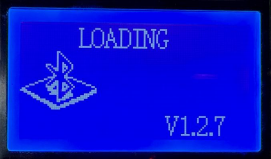
- PC端连接测试盒,长按测试盒位于最右按键,进入 PC配置模式,测试盒显示“LOADING”;
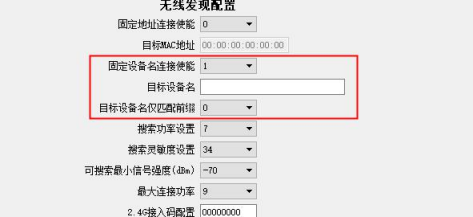
- 在上位机“功能设置”页面,配置“无线发现配置”,设置目标升级设备名字及是否仅匹配前缀;
- 点击“保存设置到测试盒”;
二、测试盒拨码配置
测试盒拨码6在“OFF”档(其他拨码位置无关)为经典蓝牙模式,升级耳机/音箱等蓝牙设备用这一档位。
测试盒拨码6在“ON”档为BLE模式(拨码1需为OFF,即连接BLE从机),升级ble数传等设备用此档位。
注:改动拨码或者改动上位机的配置均需要重启测试盒才能生效新的配置。
三、操作步骤
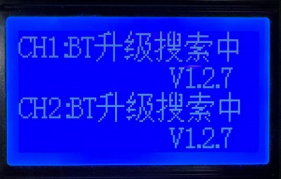
- 将拷贝有升级文件(如* . bfu或* . ufw)的TF卡插入测试盒左侧TF卡座内,屏幕显示“BT 升级搜索中”,即进入无线搜索和升级模式。
 2.连上设备后,测试盒对应通道会显示设备名和升级进度。
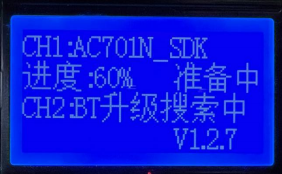 AC693x系列之后芯片无线升级(包括经典蓝牙和BLE)均分为“准备中”和“升级中”两个阶段,而AC692x等之前的芯片仅有“升级中”阶段。
“准备中”阶段蓝牙中断或者断电仍能搜索原来的蓝牙名进行升级。
“升级中”阶段在出现升级中断会自动搜索xxx_update 的设备名进行重连升级。 - “升级中”进度显示100%即升级成功,设备会复位进入对应升级成功的 UI(如“滴滴”提示音或特定闪灯),且UI提示结束后进入关机,防止被测试盒重连再次进入升级。
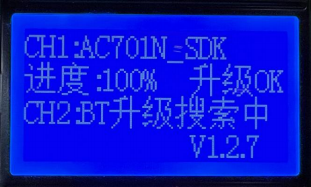 4.当升级过程中出现错误,会提示对应的错误码,具体错误码定义可查表初步定位。
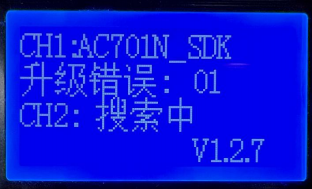 5.升级完一台设备会自动连上附近的其他同名设备进入升级,只需设备开机能够被测试盒发现即可自动进入升级。
注: - BLE模式升级需要在“准备中”切换到“升级中”状态需要断开重连一次,非异常断开。经典蓝牙则不需要在此阶段重连。
2.实际产线可能有开机的同名设备,但非目标升级设备,所以建议无线升级尽可能在屏蔽房内操作,避免误升级其他同名样机。
蓝牙设备批量有线升级方法
● 功能介绍
杰理蓝牙耳机/音箱/手表等方案均可通过测试盒有线串口批量升级。
■ 支持双通道同时升级
■ 有线一对一升级,不会误连同名设备
■ 支持脱机升级(仅需将升级文件拷贝TF卡并插入测试盒即可离线升级)
■ 支持升级串口波特率可调
● 操作方式
一、测试盒上位机设置
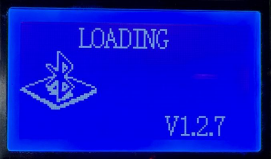
- PC端连接测试盒,长按测试盒位于最右按键,进入 PC配置模式,测试盒显示“LOADING”;
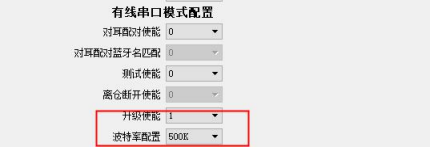
- 在上位机“功能设置”页面,配置“有线串口模式配置”,将“升级使能”设为“1”,并选择波特率(默认500K),点击“保存设置到测试盒”;
二、测试盒拨码设置
该模式不关心测试盒拨码状态。
三、操作步骤
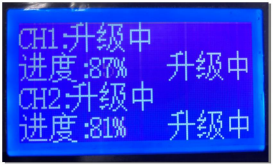
1.将拷贝有升级文件(如* . bfu或* . ufw)的TF卡插入测试盒左侧TF卡座内,屏幕显示“UART 升级搜索”,即进入有线升级模式。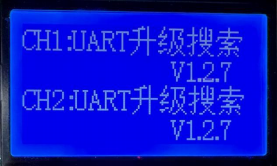 2.将待升级设备放入串口治具中,即进入有线升级过程,并显示当前升级进度。
 3.当升级过程中出现错误,会提示对应的错误码,具体错误码定义可查表初步定位。
4.升级完后从治具取出耳机,换入新的待升级设备。
经典蓝牙设备批量测试方法
● 功能介绍
杰理蓝牙耳机/音箱等经典蓝牙方案均可通过测试盒无线批量测试。
■ 支持双通道同时测试
■ 支持固定设备名连接,防止误升非目标设备
■ 支持仅匹配设备名前缀连接,支持每台设备的名字带不同的mac地址后缀
■ 支持通过有线串口快速连接
■ 支持频偏校准+播歌+按键+通话 顺序执行测试
● 操作方式
一、测试盒上位机设置
场景一:设备通过无线建立连接
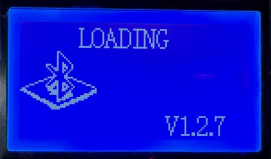
- PC端连接测试盒,长按测试盒位于最右按键,进入 PC配置模式,测试盒显示“LOADING”;
- 在上位机“功能设置”页面,配置“无线发现配置”,设置目标升级设备名字及是否仅匹配前缀;
- 点击“保存设置到测试盒”;
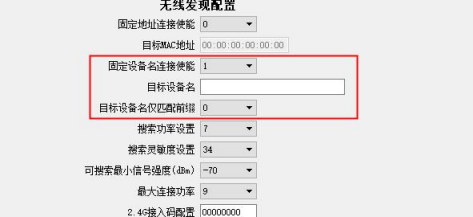
场景二:设备通过有线串口建立连接
- PC端连接测试盒,长按测试盒位于最右按键,进入 PC配置模式,测试盒显示“LOADING”;
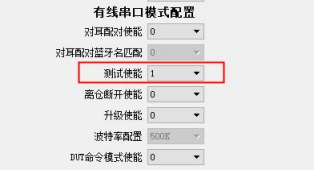
- 在上位机“功能设置”页面,配置“有线串口配置”,将“测试使能”改成“1”; 3) 点击“保存设置到测试盒”;
二、测试盒拨码配置
| 测试项 | 拨码序号 | ON/OFF | 备注 |
|---|---|---|---|
| 频偏测试 | 4 | ON | |
| 频偏校准 | 5 | ON | 需开频偏测试 |
| A2DP播歌 | --- | --- | 无需拨码,默认开启 |
| 通话测试 | 1 | ON | CVSD格式编码 |
| 通话测试mic声音回路模式 | 2 | ON | 设备mic-->测试盒蓝牙传输-->设备dac 输出,需开通话测试 |
| 通话测试mic声音测试盒输出模式 | 2 | OFF | 设备mic-->测试盒dac输出,需开通话测试 |
注:改动拨码或者改动上位机的配置均需要重启测试盒才能生效新的配置。
三、测试步骤
1.建立连接
场景一:设备通过无线建立连接
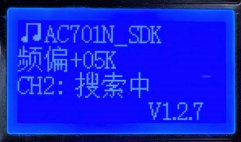
将待测设备开机并靠近测试盒,测试盒搜索到目标设备即发起蓝牙连接,连接后测试盒显示设备名和频偏(若开了频偏测试)。
场景二:设备通过有线串口连接
将待测设备放入串口治具(具体见附录一 测试盒串口连接治具介绍),测试盒通过串口获取对应设备信息建立连接,连接后测试盒显示设备名和频偏(若开了频偏测试)。
2.测试项操作
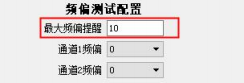
- 频偏测试及校准,当测试盒测试的频偏(开校准为校准后的频偏)超过上位机设定的报警值(默认值为10K)时,测试盒会发出“滴滴滴”的报警声,提示频偏异常。
- 测试盒在显示频偏后会自动进入播歌测试,此时待测设备的喇叭会听到测试盒内置歌曲声音。确认设备声音无异常后可通过测试盒切换按键切到下一项测试。
a) 通道1 的切换按键是“左按键”
b) 通道2 的切换按键是“中按键”
c) “右按键”可同时断开通道1和通道2 的设备。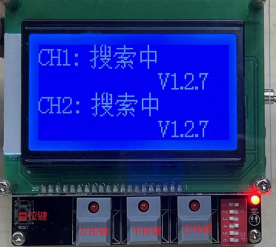 3)在播歌过程中支持部分待测样机按键功能的识别,比如上下曲,播放/暂停等按键操作可在测试盒的 LCD上显示并执行对应操作,此阶段可以确认待测设备的按键硬件或功能定义是否正常。
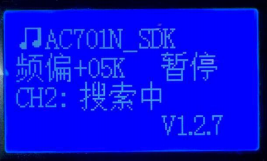 4)若拨码配置“通话测试”,则切换后进入通话测试,待测设备的 MIC 采集的声音会传到测试盒,测试盒根据拨码配置是从测试盒喇叭输出还是回传到待测设备。此阶段可以确认待测设备的mic 以及蓝牙esco链路工作是否正常。
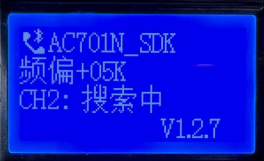 5)当通话测试完成,可以按对应通道切换按键断开蓝牙结束当前设备的测试,等待下一台设备连上,重复1-4步的操作。
注:除AC690x、 AC692x系列外,频偏校准默认仅支持校准一次,需要重新校准需在升级过程前将isd_config. ini文件中配置BTIF_OPT=0,即擦除原来蓝牙配置区,才能重新校准。
TWS耳机量产快速测试方法
● 功能介绍
杰理TWS蓝牙耳机方案,可以通过测试盒,快速进入特殊测试模式,配合产测设备,进行rf、 电声、气密性等测试,具体测试项需要产测设备支持。特殊测试模式下,耳机处于开可发现、开可连接、关tws功能、关回连功能,耳机支持RF测试,蓝牙音频测试(a2dp、 hfp)等。测试完成后,将tws耳机放进对应充电仓,耳机恢复正常状态。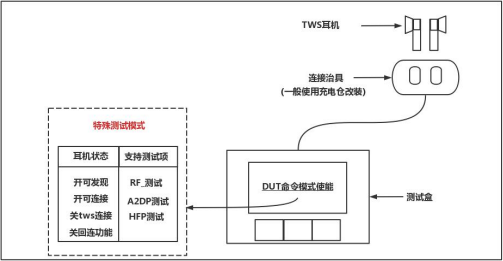
● 操作方式
1.上位机设置
- PC端连接测试盒,长按测试盒位于最右按键,进入 PC配置模式,测试盒显示“LOADING”;
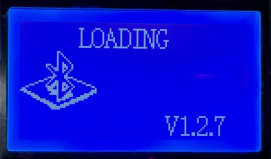
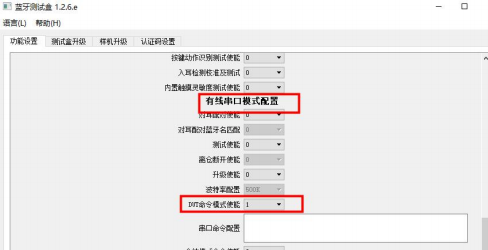
- 打开上位机软件,在有线串口模式配置“DUT命令模式使能”为1;
2.测试盒硬件环境
- 拨码配置:该模式不关心拨码开关的位置;
- 测试盒串口端接治具,治具介绍见附录一 测试盒串口连接治具介绍
3.测试步骤
① Tws耳机通过测试盒进入特殊测试模式
② 将耳机放进产测设备,进行相关测试
③ 测试完成,将耳机放入正常充电仓,恢复正常模式
耳机仓储模式使用方法
● 功能介绍
为降低耳机产品在长时间仓储或者船运过程中电池电量消耗,测试盒支持在耳机准备装箱阶段触发耳机进入仓储模式。仓储模式命令将触发耳机执行关触摸唤醒等功能来降低待机功耗,进入仓储模式的耳机仅通过ldoin唤醒开机。
● 操作方式
一、测试盒上位机设置
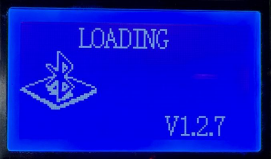
- PC端连接测试盒,长按测试盒位于最右按键,进入PC配置模式,测试盒LCD显示“LOADING”;
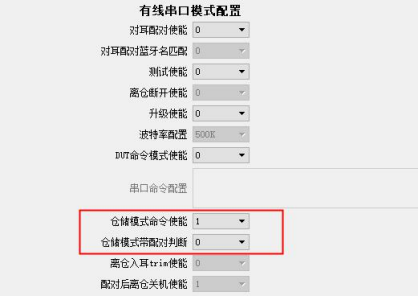
- 在上位机“有线串口模式配置”页面,配置“仓储模式命令使能”为“1”,打开仓储模式;如果想要在进入仓储模式前,检测当前tws耳机是否已经写入配对信息,可以配置“仓储模式带配对判断”为“1”,打开该功能。
- 点击“保存设置到测试盒”;
二、测试盒拨码配置
该模式不关心测试盒拨码开关的位置。
三、操作步骤
场景一:无配对检查判断
1.配置完复位测试盒,进入仓储模式命令界面。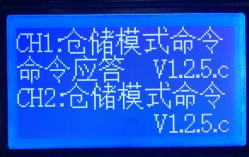 2.将待测设备放入测试盒连接的治具(具体见附录一 测试盒串口连接治具介绍)内,当收到设备应答即显示“命令应答”,并伴有“滴”一声提示。
场景二:开启TWS配对检查判断
1.配置完复位测试盒,进入配对检测界面
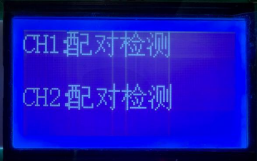 2.将待测TWS放入测试盒连接的治具内,进行配对信息检查。
■ 当配对不匹配则会报错处理,长“滴”一声(v126d版本去掉),LCD显示各自的 COMMON地址(两个common地址都为0说明两台都未配对过,也会报错),并有“未配对”提示。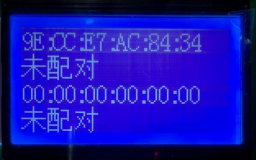 ■ 当配对匹配则自动发送仓储模式命令,设备端应答成功则会显示“命令应答”及“ 已配对” 内容,并短“滴”一声。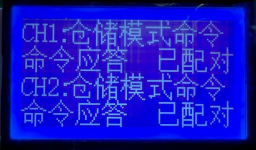
蓝牙设备信息(sdk版本/电量/校验码)查看方法
● 功能介绍
为方便产线快速确认当前蓝牙设备内的程序版本等信息,测试盒提供蓝牙设备信息查看模式。
■ 支持蓝牙地址/sdk版本/电量/校验码多信息显示
■ 支持多信息分时切换显示
■ 支持有线连接/无线连接查看方式
● 操作方式
一、测试盒上位机设置
- PC端连接测试盒,长按测试盒位于最右按键,进入PC配置模式,测试盒LCD显示“LOADING”; PC端显示测试盒盘符,打开bt_testbox.exe上位机;
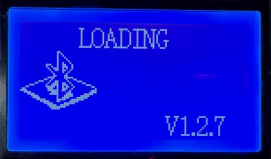
- 在上位机“功能设置”页面,配置“蓝牙测试配置”下的“连接显示内容配置,勾选对应的显示内容;
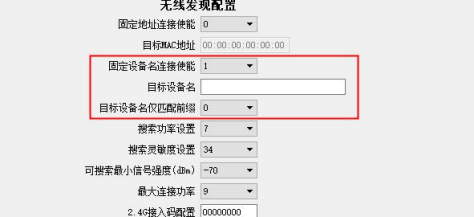
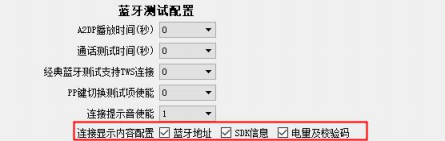 场景一:若通过无线连接查看方式,即要设置固定连接设备名字。
 场景二:通过有线连接查看方式,即要设置串口模式的测试使能开关。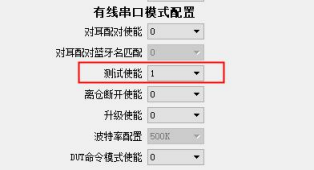
- 点击“保存设置到测试盒”;
二、测试盒拨码配置
若需要查看当前蓝牙频偏,需要拨上拨码4,打开蓝牙频偏测试功能;
三、操作步骤
场景一:通过无线连接查看方式
1.将待测设备开机并放置在测试盒附近,等待测试盒连接;
2.测试盒连接成功后,显示对应设备信息;当有多项信息要显示时,会分时切换显示。
场景二:通过有线连接查看方式
1.将待测设备放入测试盒串口治具(具体见附录一 测试盒串口连接治具介绍),等待测试盒连接;
2.测试盒连接成功后,显示对应设备信息;当有多项信息要显示时,会分时切换显示。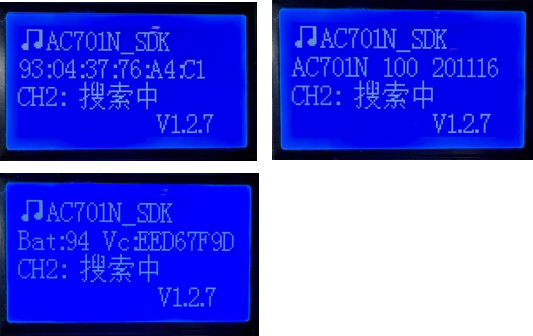
烧写阶段批量频偏校准方法
参考《一拖八烧写器用户手册》 的“频偏校准功能”一节。
附录一 测试盒串口连接治具介绍
测试盒串口接治具,治具需要有顶针与耳机充电口接通。一般治具直接套用耳机充电仓,测试盒串口顶针(GND、 R_UR、 GND、 L_UR)接对应治具顶针。
最终实现以下连接:
| R_UR、GND | 右耳充电+、 - |
|---|---|
| L_UR、GND | 左耳充电+、 - |
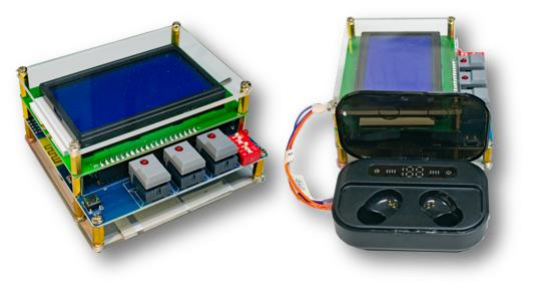 注意:测试盒硬件版本需≥V2 .2,测试盒串口顶针在背面
附录二 测试盒升级错误码定义
● 测试盒升级错误定义表如下:
| 错误码 | 定义 |
|---|---|
| 01 | 升级文件大小错误 |
| 02 | update loader大小错误 |
| 03 | update loader校验失败 |
|---|---|
| 04 | 读升级文件头错误 |
| 05 | 读flash文件头错误 |
| 06 | 找不到目标文件 |
| 07 | 文件操作失败 |
| 08 | Flash数据校验失败 |
| 09 | 升级文件UBOOT与当前固件不匹配 |
| 10 | 芯片信息不匹配(chip_name, pid,vid) |
| 11 | 外部IC升级错误 |
| 12 | 配置升级错误 |
| 13 | Flash擦除失败 |
| 14 | 升级文件不匹配 |
| 15 | ANC配置升级失败 |
| 16 | ANC系数升级失败 |
| 17 | TWS 无回复 |
| 18 | ram资源不足 |
| 19 | TWS启动升级失败 |
| 20 | TWS 升级crc错误 |
| 21 | 升级过程APP退出 |
| 22 | TWS 未连接 |
| 23 | 读不到远端数据内容 |
| 24 | 升级文件的flash head错误 |
| 25 | 升级文件App code head错误 |
| 26 | 升级文件中找不到和本地对齐或偏移方式一致的文件 |
| 27 | 升级文件中找不到VM 区域信息 |
| 28 | 校验loader head失败 |
| 29 | 写loader失败 |
| 30 | 双备份获取远端app head失败 |
| 31 | 双备份获取本地app head失败 |
| 32 | 双备份本地和远端的APP分界线不一致 |
| 33 | 本地vm大小不足加载loader |
| 34 | 升级文件的vm大小无法适配loader |