LDAC自测环境搭建_ubuntu
📎 原始文档:https://www.kdocs.cn/l/cdz4RcGA0MxR LDAC自测环境搭建_ubuntu
- 开发环境
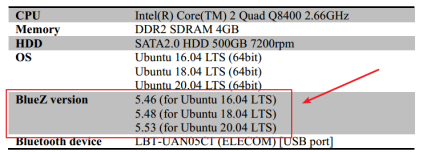 注意:不同ubuntu 的版本,安装的bluez 的版本不一样 本文以Ubuntu 20.04 为例
二、构建和安装BlueZ支持LDAC传输
1、Ubuntu以Debian软件包格式发布其软件模块。但是这个包是旧的,所以我们得到 新的BlueZ源包,打补丁,然后安装到系统上。
首先,请根据本页更新内核。 https://wiki.ubuntu.com/SecurityTeam/KnowledgeBase/BlueBorne
安装环境准备:
$ sudo apt install debhelper dh-autoreconf flex bison libdbus-glib-1-dev libglib2.0-dev libcap-ng-dev libudev-dev libreadline-dev libical-dev check dh-systemd libebook1.2-dev devscripts
2、设置BlueZ环境
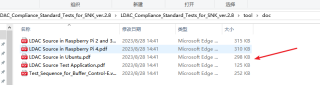
- 首先,将此包解压缩到任意(LDAC_Compliance_Standard_Tests_for_SNK_ver.2.8-- 以下简称PACKAGE_DIR)。
- 其次,创建一个变量“BLUEZ_VER”,并根据Ubuntu操作系统版本为其分配一个 BlueZ版本号。具体操作如下:export BLUEZ_VER=5.53
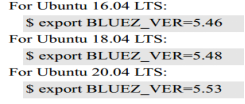
(3)获取bluez源码(${BLUEZ_VER} 替换为对应的版本号 本文以BLUEZ_VER=5.53为例)
①$ wget https://launchpad.net/ubuntu/+archive/primary/+files/bluez_${BLUEZ_VER}.orig.tar.xz
$ wget https://launchpad.net/ubuntu/+archive/primary/+files/bluez_5.53.orig.tar.xz
②$ wget https://launchpad.net/ubuntu/+archive/primary/+files/bluez_${BLUEZ_VER}-0ubuntu3.debian.tar.xz
$ wget https://launchpad.net/ubuntu/+archive/primary/+files/bluez_5.53-0ubuntu3.debian.tar.xz
③$ wget https://launchpad.net/ubuntu/+archive/primary/+files/bluez_${BLUEZ_VER}-0ubuntu3.dsc
$ wget https://launchpad.net/ubuntu/+archive/primary/+files/bluez_5.53-0ubuntu3.dsc
④$ tar xf bluez_${BLUEZ_VER}.orig.tar.xz
$ tar xf bluez_5.53.orig.tar.xz
注意:提示无法建立SSL 连接处理办法
1加上参数“--no-check-certificate”,不去验证证书(网上搜索的方式)
2不使用https协议,换成http协议
3.1+2;
(4)根据版本打上索尼对应的补丁(${BLUEZ_VER} 替换为对应的版本号)
①$ patch -p1 -d bluez-${BLUEZ_VER} < PACKAGE_DIR/tool/patch/bluez-${BLUEZ_VER}.patch
例如:patch -p1 -d bluez-5.53 < PACKAGE_DIR/tool/patch/bluez-5.53.patch
②$ cd bluez-${BLUEZ_VER}
$ cd bluez-5.53
③$ tar xf ../bluez_${BLUEZ_VER}-0ubuntu3.debian.tar.xz
$ tar xf ../bluez_5.53-0ubuntu3.debian.tar.xz
④$ debchange --local=~lorenzen 'Backport to Xenial'
⑤$ debuild -us -uc -b -j4
⑥$ cd ..
注意:在执行“debuild -us -uc -b -j4”时,可以忽略以下错误:
N: 1 tag overridden (1 error)
Finished running lintian
(5)重新安装bluez
$ sudo dpkg -i *.deb
3、安装LDAC测试工具
(1)更新Java环境
①$ sudo apt update
②$ sudo apt install openjdk-8-jre openjdk-8-jdk
- 确认已更新 $ java -version

4、禁用蓝牙免提配置文件
(1)注释掉/etc/pulse/default.pa中的下一行(行首加#)不自动加载脉冲音频蓝牙模块:
#load-module module-bluetooth-policy
#load-module module-bluetooth-discover
然后重启ubuntu.
5、修改CPU频率缩放设置(虚拟机未设置成功,但是可以正常使用)
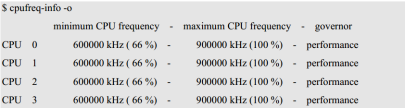
- 需要将频率缩放设置(CPU调控器)更改为“性能”。频率缩放设置可以通过以下 步骤进行更改: $ sudo apt install cpufrequtils
$ cpufreq-info -g //这个是检查可用的CPU调控器选项。
conservative ondemand userspace powersave performance schedutil
$ sudo cpufreq-set -g performance - 确认CPU调控器正确设置为“performance”。
三、如何使用测试工具
1、打开ldac 测试软件
在对应路径打开 $ cd tools/Ubuntu/ldac-src/Ubuntu
配置环境 $ export LD_LIBRARY_PATH="."
启动软件 $ java -jar LdacSrc.jar
或者指定设备:$ java -jar LdacSrc.jar --hci "hci0"
2、打开蓝牙设备 【--------->>>>有些可以直接用图形界面打开蓝牙直接连接】
【使用虚拟机连接蓝牙时,如果连接到主机,没有连接到ubuntu, 将虚拟机的蓝牙共享关闭,因环境不同可能设置也不同】
① $ sudo /etc/init.d/bluetooth restart
[ ok ] Restarting bluetooth (via systemctl): bluetooth.service.
② $ sudo hciconfig down
或者$ sudo hciconfig hci0 down
③ $ sudo hciconfig up
或者$ sudo hciconfig hci0 up
④ $ bluetoothctl
⑤ [bluetooth]# default-agent
3、连接设备
搜索设备 # scan on
---------->>>有些,打开搜索失败 跳到 打开图形界面的蓝牙 进行连接即可(测试可用)
配对 # pair AA:BB:CC:DD:EE:FF
A6:86:75:D3:38:4D
连接 # connect AA:BB:CC:DD:EE:FF
关闭搜索 # scan off
断连 # disconnect
取消配对 # remove AA:BB:CC:DD:EE:FF
推出蓝牙 # exit
--------------------------------------------------------详细的文件安装及使用说明见索尼提供的文档。