JL 耳道自适应调试指南

JL耳道自适应调试指南
版本:V 1 .0
珠海市杰理科技股份有限公司
Zhuhai Jieli Technology Co.,LTD
版权所有,未经许可,禁止外传 http://www.zh-jieli.com/
修改记录
| 版本 | 描述 |
|---|---|
| V1.0-20240708 | 更新701N 系列耳道自适应调试方法 |


适用SDK列表
| 芯片系列 | SDK类型 | 备注 |
|---|---|---|
| JL701N | earphone | AC701N_tws_ 1t2_v1.0.0 patch_06 |
目 录
1 开发指引................................................................6
1.1 软件配置......................................................... 6
1.2 工具授权......................................................... 6
1.3 通用设置确认..................................................... 7
2 自适应开发流程..........................................................8
3 调试工具介绍............................................................9
3.1 配置界面......................................................... 9
3.2 显示界面........................................................ 10
3.3 自适应调试界面.................................................. 11
4 调试步骤...............................................................12
4.1 注意事项........................................................ 12
4.2 基础参数设置(base界面) ....................................... 13
4.2.1 界面介绍................................................. 13
4.2.2 提示音选择和调试......................................... 14
4.2.3 自适应曲线相位确认....................................... 14
4.2.4 确认自适应输出结果组成................................... 15
4.3 target补偿和分档............................................... 16
4.3.1 测试说明................................................. 16
4.3.2 分档和补偿数据测试....................................... 19
4.3.3 生成分档与补偿的数据..................................... 20
4.3.4 补偿值验证............................................... 21
4.3.5 分档和补偿配置........................................... 21
4.4 滤波器配置...................................................... 23
4.4.1 界面参数说明............................................. 23
4.4.2 调试步骤................................................. 24
4.5 性能和权重配置.................................................. 28
4.5.1 界面参数介绍............................................. 28
4.5.2 调试步骤................................................. 29
4.5.3 自适应效果测试........................................... 30
4.6 AI模型修正..................................................... 31
4.6.1 数据采集................................................. 31
4.6.2 界面参数介绍............................................. 35
4.6.3 AI数据评分............................................... 35
4.6.4 输出数据说明............................................. 35
4.6.5 验证效果................................................. 36
4.7 自适应文件导出.................................................. 36
5 常见问题...............................................................37
1 开发指引
1.1 软件配置
(1)配置好ANC功能,使能耳道自适应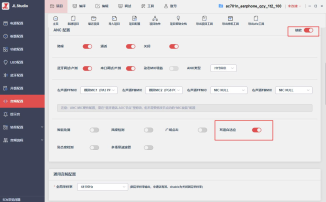 (2)配置自适应提示音
提示音选择详见“4.2.2 提示音选择和调试”。
1.2 工具授权
使用自适应工具需要获得原厂授权,需将授权信息复制提供给原厂。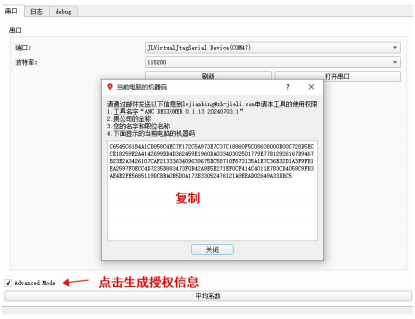
1.3 通用设置确认
通用设置包含采样率、ADC、 DAC 的模拟增益,这些设置会影响到后面的自适应曲线测试,需要提前确认,否则后面如果修改的话, 自适应需要重新调试,采样率需要用375k。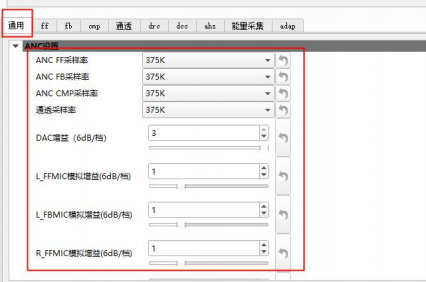
2 自适应开发流程
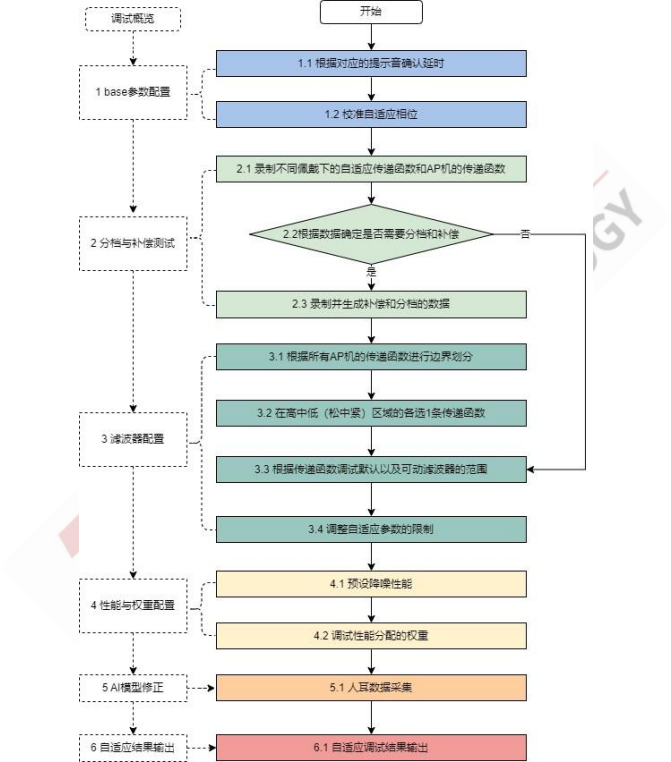
3 调试工具介绍
3.1 配置界面
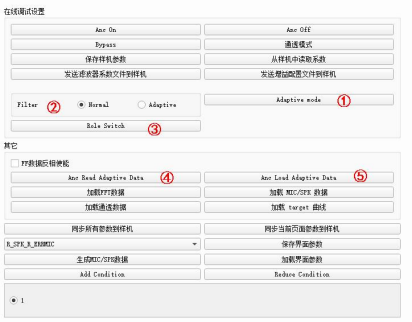 ① 开启自适应,需要在ANC ON 的模式下才有作用;
② Normal/Adaptive:默认效果/自适应效果;
③ 左右声道切换,TWS耳机才需要使用, 自适应之后,工具一次只能读取主机的自适应数据,需要通过该按键来切换主从机,分别获取左右耳的自适应数据(注意:TWS耳机软/硬件需先确定左右声道,否则获取的左右耳数据和实际样机的左右耳会不对齐,不能 “以主机为左耳”等不确定的方式);
④ 获取自适应后的数据,会保存一个bin文件;
⑤ 加载自适应数据,将上面保存的bin文件加载进工具显示。
注: 自适应的完整操作为:Anc on--->Adaptive mode--->Anc Read Adaptive Data--->Anc Load Adaptive Data。
3.2 显示界面
(1)在上面加载自适应数据之后,需要在显示界面右键选中自适应相关曲线,才会有显示。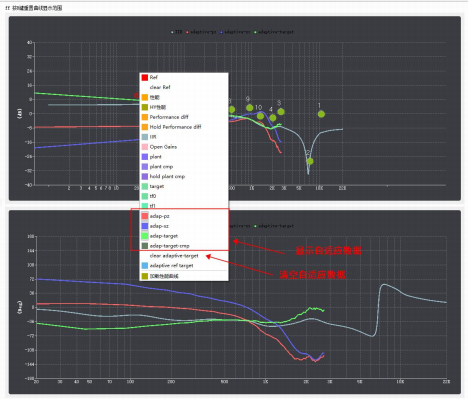 (2) 自适应数据包含sz、 p z、 自适应target、 补偿后的target、 自适应后的 IIR滤波器,如下图: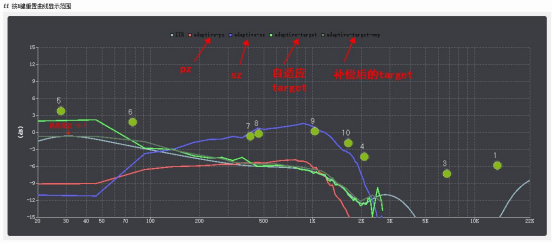
3.3 自适应调试界面
 ① 将当前页面参数同步到样机;
② 同步所有配置参数到样机;
③ 保存界面的所有配置参数,保存格式为.extpa,特别注意, 自适应调试的参数掉电不保存,调试完请保存参数;
④ 加载配置参数,.extpa格式;
⑤ 读取样机中的原始配置;
⑥ 导出配置,格式为.bin,用于程序烧录进其他样机;
⑦ 拷贝按键,调试完左边,可以选右边将左边的参数都拷贝过来。
4 调试步骤
4.1 注意事项
(1)整个调试过程都需要在ANC ON模式下进行!!!
(2)每次调试参数必须点击“sync all”,参数才会生效!!!
(3)调试过程的参数掉电不保存,需要自行保存调好的界面参数!!!
(4)在步骤“4.3.2 分档和补偿数据测试”和步骤“4.6.1 数据采集”的时候,为保证自适应曲线的平滑,在自适应的时候,需要外面播一个白噪声,耳机端采集到的声压不低于70dB 的!!!
(5)样机需要保证气密性、 隔离度良好,且手动调试FF和FB 能出降噪效果!!!
(6)需要等待自适应结束(有anc效果)后再去获取自适应曲线(点击Anc Read Adaptive Data), 自适应中途获取的曲线会不准确!!!
4.2 基础参数设置(base界面)

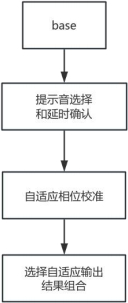
4.2.1 界面介绍
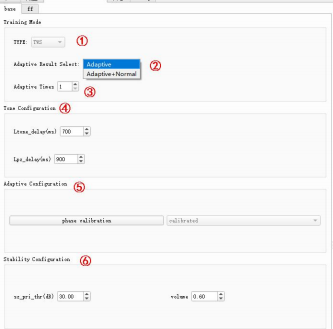 ① 产品类型;
② 自适应结果选择;
③ 自适应时间,默认值为 1;
④ 提示音延时配置;
⑤ 自适应相位校准;
⑥ 默认配置,sz_pri_thr默认为60,volume默认为0.6;
4.2.2 提示音选择和调试
以下为原厂提供的自适应提示音音源,若要更换自定义提示音,请将提示音音源发给原厂评估,原厂提示音相关延时按下面表格修改。
| 提示音名字 | |||
|---|---|---|---|
| 延时配置 | Adaptive ANC Tone 1 | Adaptive ANC Tone 2 | Adaptive ANC Tone 3 |
| Ltone_delay(ms) | 700 | 1600 | 50 |
| Rtone_delay(ms) | / | / | 2400 |
| Lpz_delay(ms) | 900 | ||
| Rpz_delay(ms) | 3300 | ||
| 适用场景 | JL701N tws JL708N tws JL708N headset | JL701N headset |
4.2.3 自适应曲线相位确认
按以下步骤进行校准:
①正常佩戴耳机;
②点击ANC ON;
③点击 phase calibration, 等待校准完成, 校准完成会显示
calibrated;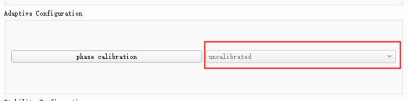 ④点击sync all;
⑤校准结果判断,看 100Hz-1kHz 自适应相位是否在±90 °之间。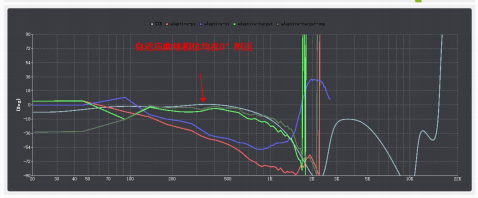
4.2.4 确认自适应输出结果组成
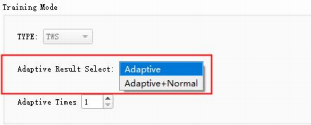 (1)Adaptive: 自适应成功和失败都使用自适应参数;一般用于半入耳。
(2)Adaptive+Normal:自适应成功使用自适应参数,失败使用默认参数,一般用于入耳/头戴。
4.3 target补偿和分档
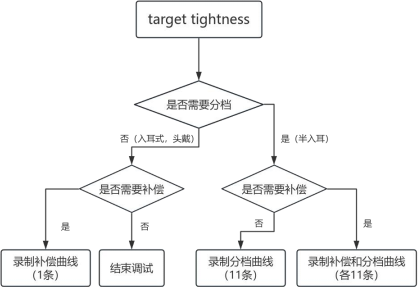
4.3.1 测试说明
(1)分档说明
由于有些样机佩戴的差异性过大,紧配和松配的target幅度相差太大(>10dB),如下图,需要进行分档调试滤波器和性能,通常半入耳耳机需要进行分档,入耳式和头戴耳机不需要进行分档;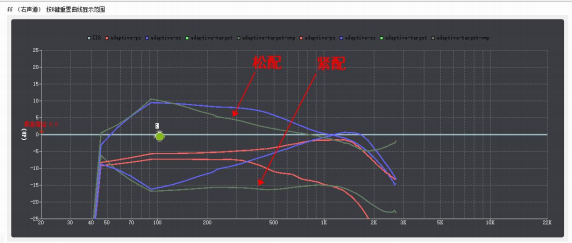 (2)补偿说明
如果自适应获取的target 曲线和实际测试的传递函数(人工耳测试)不一致,需要进行补偿,以获得真实的target和降噪性能,确认是否需要补偿的步骤如下:
将耳机佩戴在人工耳上,用AP测试耳机的传递函数FFT,如下图 1,然后进行一次自适应,获取自适应曲线,对比FFT和自适应target 的区别,如果两条target 曲线在 100Hz-2kHz之间,基本重叠则不需要补偿,如下图 2,如果差异超过2dB就需要补偿,如下图3。FB效果会对补偿有影响,所以在测试补偿前需要先确定好FB 的降噪效果,保证FB按压不啸叫。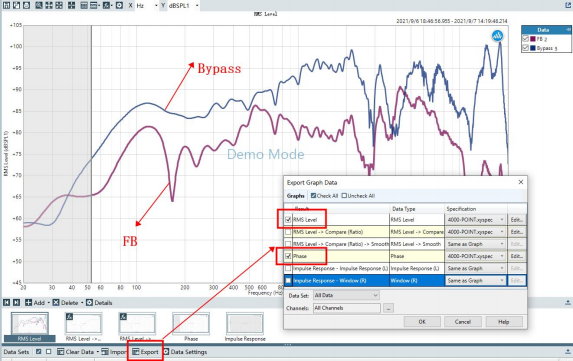
图 1 AP机获取传递函数
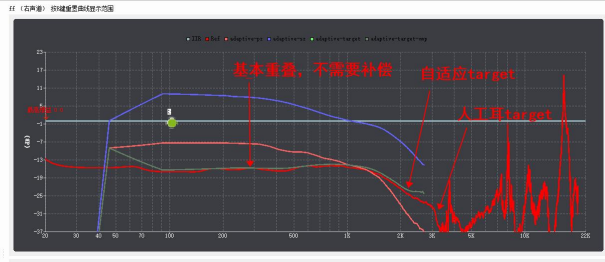
图2 不需要补偿
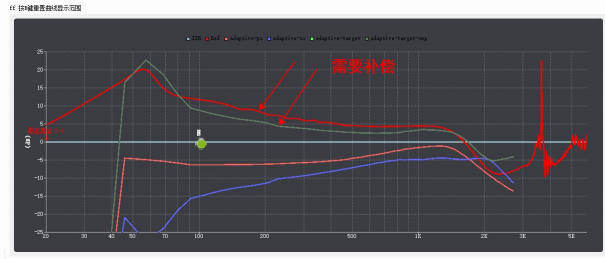
图3 需要补偿
补偿测试需要注意:
① 存在一些样机幅度一致,但是相位不一致,也需要进行补偿;
② 如果样机需要分档,不同档位的补偿可能不一样,所以不同的档位都需要补偿;
③ 补偿需要测试在同一佩戴下的人工耳传递函数(FFT 曲线)和自适应曲线。
4.3.2 分档和补偿数据测试
(1)在人工头上,确定自适应支持最松和最紧的佩戴范围,在该范围内,测试多种松紧程度下的人工耳 target(AP 机的传递函数)和自适应 target,算法支持最多补偿数是11,要求不同佩戴的自适应target在100Hz 点的间隔为ndB, n=(紧配-松配)/11;
例如:假设最松最紧target 的相差值为22dB,那么n=22/11=2(dB),自适应target 间隔2dB测试一组曲线;如下图。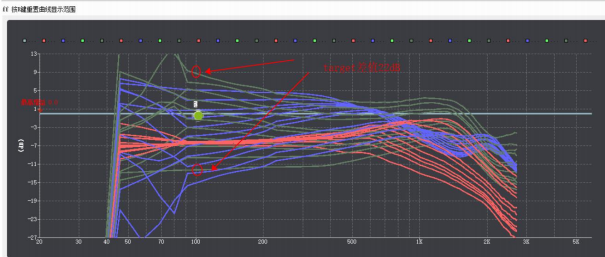 (2)将上面的测试数据命名,命名要求:同一种佩戴的自适应数据(bin 格式)和人工耳target(xlsx格式)命名相同,如下图。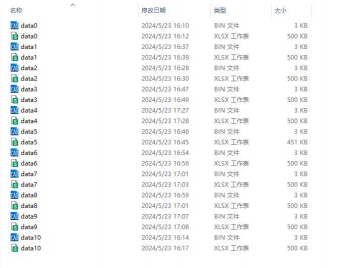
4.3.3 生成分档与补偿的数据
(1)点击“load du t frequency response file”,将上面测到的数据加载到工具;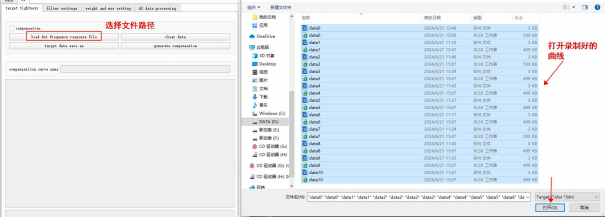 (2)选择参与分档/补偿的曲线:在下面选择框,点击show则可以显示对应的自适应target和AP_target,通过右侧频响图,勾选参与运算的曲线后点击“generate compensation”;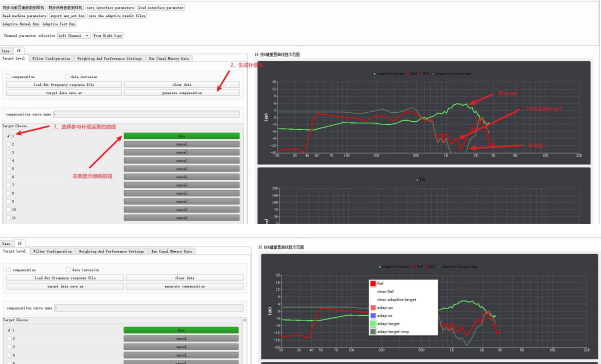
4.3.4 补偿值验证
生成补偿数据时候要确认补偿是否准确,具体测试方法如下:
同步补偿数据后,测试自适应曲线和AP传递函数,如果自适应补偿后的曲线跟AP 的传递函数基本一样,则说明补偿正确,如下图的红色线和深绿色线,深绿色线为补偿后的曲线,需要分别测试松中紧三种佩戴的补偿。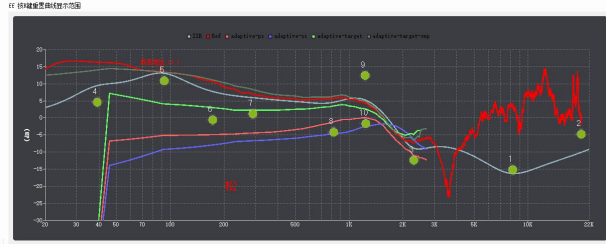
4.3.5 分档和补偿配置
根据实际情况选择以下配置:
(1)配置 1:不分档+不补偿
点击“clear data”清除数据,然后“sync all”。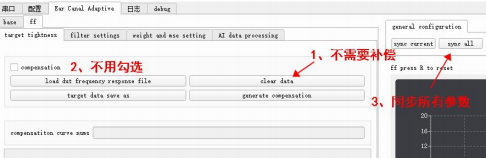 (2)配置2:分档+不补偿
不勾选“compensation”,勾选要分档的target数据,点击“generate
compensation”生成分档数据,然后“sync all”。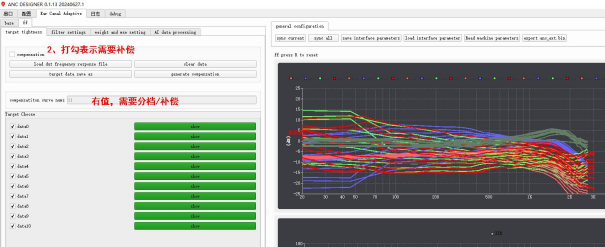 (3)配置3:分档+补偿
勾选“compensation”,勾选要分档的target数据,点击“generate compensation”生成分档数据, 同步参数到样机。
(4)配置4:不分档+补偿
操作与配置3一样,只是target数据只有一组。
4.4 滤波器配置
4.4.1 界面参数说明
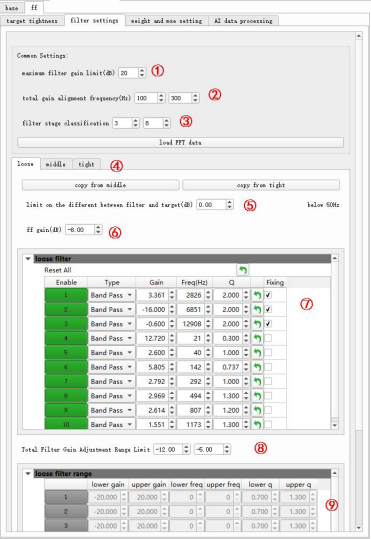 ① 滤波器整体频响幅值最高点不会超过该阈值;
② 自适应过程调总增益对齐target 的频率段;
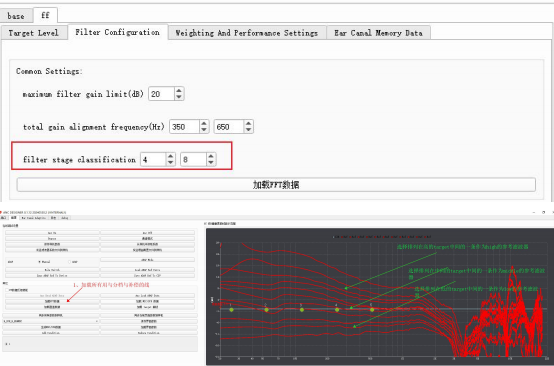
③ 分档范围,例如填4和8,则 ④ 默认滤波器支持松中紧三档,根据佩戴的松紧度选择合适的档位进
行自适应调节;
⑤ 限制50Hz 以下滤波器低于target 多少dB;
⑥ 滤波器的总增益,即total gain;
⑦ 默认滤波器,Fixing打勾表示该滤波器为固定滤波器,不打勾表示可动滤波器;
⑧ 自适应总增益调节上下限;
⑨ 可动滤波器调节范围,根据实际需要限制滤波器的调试范围。
注意事项:
① 固定滤波器放在前面位置,建议使用1~5号滤波器作为固定滤波器, 6~ 10号作为可动滤波器;
② loose/middle/tight 同个号数的滤波器类型需要保持一致。
4.4.2 调试步骤
(1)如果样机不需要分档,则只用loose档滤波器,无需配置middle 和tight 两个档位的滤波器,需要将“filter stage classification”的参数都配置为 11。 (2)如果样机需要分档,需要根据之前测试的分档线,确定分档范围,根据红色线的排序,增益高的为序号 1;
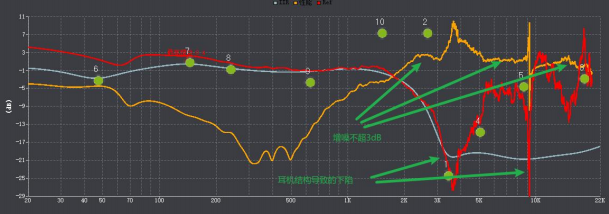
 (3)调试松中紧三档默认滤波器,确认默认滤波器的降噪效果满足要求,需要从显示性能上确保非被动导致的高频凹陷处不增噪,最终高频以人耳听感为主;
 (4)确认固定滤波器和可动滤波器,调节可动滤波器和总增益限制范围。
注意:
highshelf和lowshelf 的可动频率需要大于50Hz,在50-100Hz之间可动增益不可超过30dB,其他滤波器的可动频率需要大于20Hz。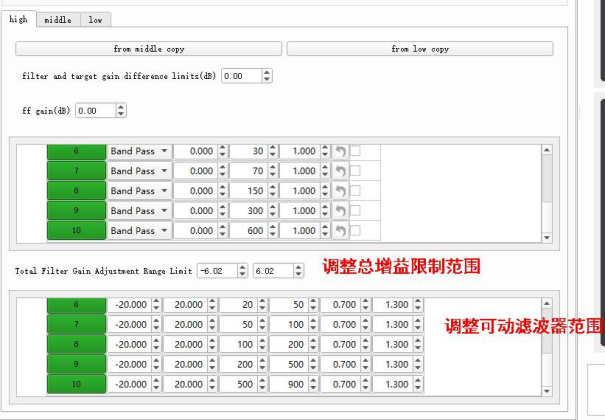 (5)调整自适应total gain对齐范围,选择target 比较平坦的频段;
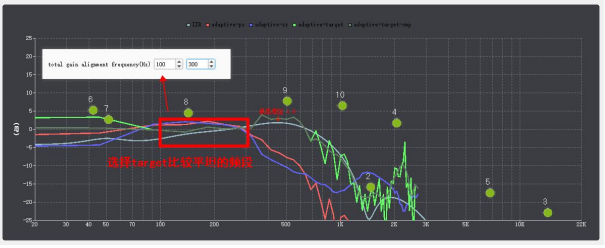 (6)调整滤波器限制,根据实际限制滤波器频响最高点阈值, 以及限制50Hz 以下频点滤波器的幅度不超过target 阈值。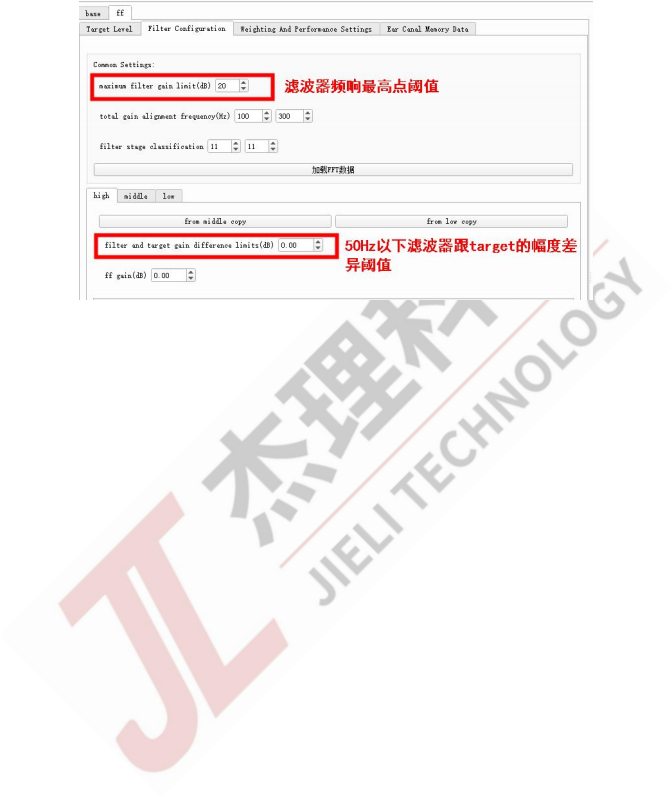
4.5 性能和权重配置
4.5.1 界面参数介绍
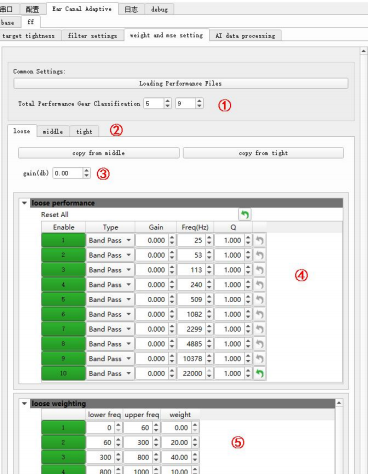 ① 分档范围;
② 性能也分松中紧三档, 同前面的三档滤波器相对应,如果样机没有分档,需要将松中紧三档的滤波器和权重设置成一样;
③ 性能总增益;
④ 性能设置,右侧频响代表降噪性能参考曲线, 自适应算法会调整滤波器,使降噪性能趋近于设置的曲线形状;
⑤ 自适应权重设置,包含权重频率范围和权重大小。
4.5.2 调试步骤
(1)设置性能
根据三种佩戴状态(松、 中、 紧)所能达到的性能,分别在性能界面设置出想要获取的性能形状。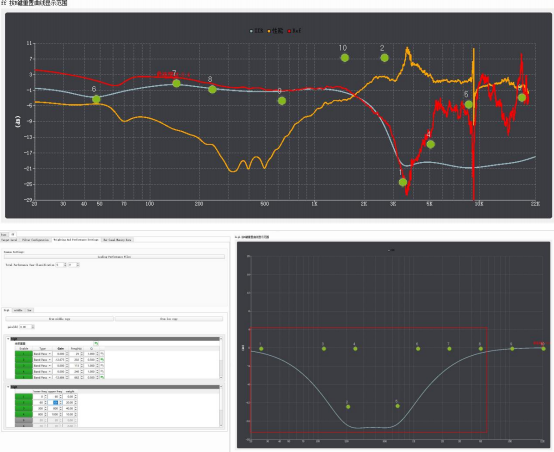 (2)设置权重
目的为了当所有频段拉不到目标性能的时候,先考虑哪一段的性能先达标,如下图中的设置,会优先300Hz-800Hz 的性能。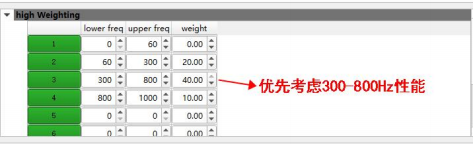
4.5.3 自适应效果测试
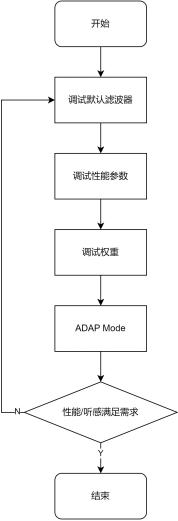 至此, 自适应参数调试已基本完成,可以在配置界面进行自适应效果测试,测试内容如下:
(1)查看自适应滤波器的拟合程度;
(2)查看自适应性能曲线跟设置的性能趋势是否接近;
(3) 自适应听感是否比默认效果好,是否满足需求。
4.6 AI模型修正
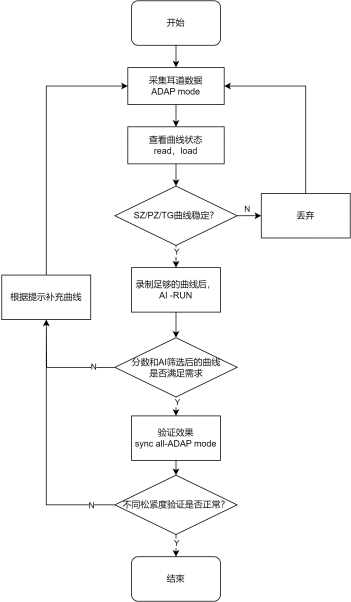
4.6.1 数据采集
(1)采集目的
收集不同佩戴者不同佩戴位置的频响;最终求出不同佩戴下分段的特征,用于在使用过程中对target线进行AI修复。
(2)数据要求
① 必须完成步骤“4.2 基础参数设置(base界面)”后再进行采集,否则后续如果修改了配置的话要重新录制;
② 录制环境:外面播大音量的白噪(>70dB),保证录制出来的sz和 p z足够光滑,录制时需要保证测试者不说话且耳机不受风吹,避免录制曲线不准;
建议在接近真实使用场景的环境下录制,如办公室等。 对于头戴式耳机,播放大音量的喇叭不要直接朝向耳机直接播放,避免头戴式耳机录制曲线的方向性问题,建议采用背向耳机的方式进行播放。 需要保证录制出来的曲线,跟正常环境下自适应的曲线形状是接近的,否则曲线不可用。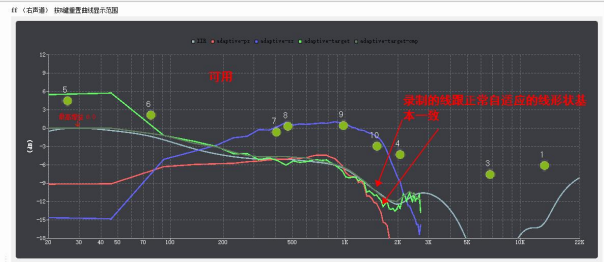
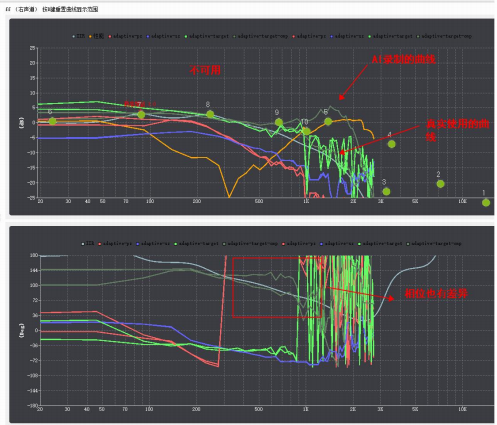 ③采集时,要求每个测试者进行多次(3次以上)不同松紧的佩戴方式。
头戴式耳机用户佩戴眼镜与否可以视为不同的松紧程度,佩戴眼镜的测试者应该分别采集佩戴眼镜和不佩戴眼镜的情况。
由于每个人有佩戴惯性, 当测试者重复多次配置都不同的情况,可以一直采集到和之前重复为止,获取更多的有效数据。
④ 曲线数量: 曲线数量不低于 100条,越多越好;数据采集流程
1、 数据采集配置
采集数据时需要进行以下配置,采集结束改回正常配置(见4.2.1):
① 设置Aadptive Times 为8;
② 设置sz_pri_thr 为0;
③ 设置volume 为7;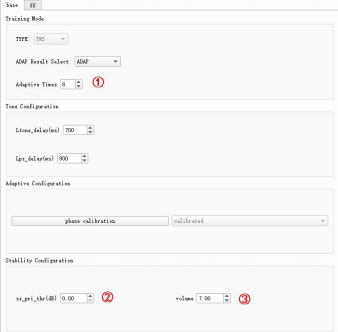
2、 采集数据操作:
Anc on--->Adaptive mode--->Anc Read Adaptive Data--->Anc Load Adaptive Data。
注:需要等待自适应结束(有anc效果)后再去获取自适应曲线(点击Anc Read Adaptive Data), 自适应中途获取的曲线会不准确!!!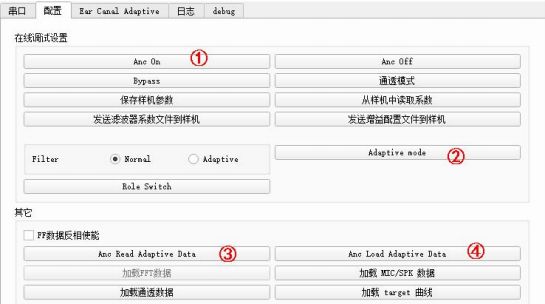
4.6.2 界面参数介绍
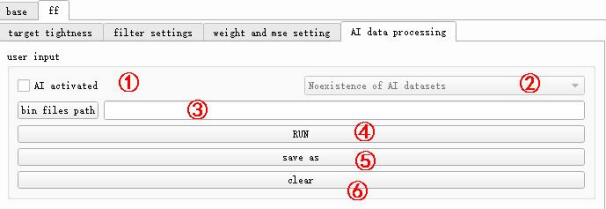 ① 使能AI模型修正;
② 界面参数或者样机程序中是否包含AI数据,Noexistance表示没有 AI数据,existance表示存在AI数据;
③ 选择包含bin文件的路径;
④ 进行AI算法修正;
⑤ 保存AI筛选后的数据;
⑥ 清除AI数据;
4.6.3 AI数据评分
曲线录制完成后,加载曲线路径,点击“run”,算法会对录制的曲线进行评分,分数越高, 自适应效果和稳定性越好。
4.6.4 输出数据说明
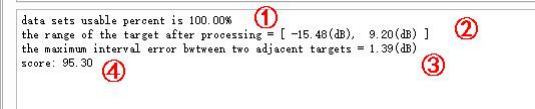 ① 合格数据占全部数据的比例,曲线抖动或相位异常的数据会被视为不合格数据被淘汰;
② 所有合格数据的target覆盖范围[最低增益,最高增益];
③ AI模型修正后,相邻两条target 的最大间隔误差,要求该值小于 ldB;
④ 筛选后曲线的得分,需要大于85分,分数过低影响自适应的效果和稳定性;
注:
提高分数方式:测量更多的曲线,缩小相邻两条target 的最大间隔误差。
4.6.5 验证效果
获得AI输出的数据之后,并且勾选AI-actived,点击sync 同步小机。再启动自适应,验证自适应后的效果。可以将当次自适应后的AI 曲线读出到工具验证,检测AI 曲线是否与target贴合。AI-曲线可以处理低声压环境、频响曲线抖动的特殊场景,实现修复target 的目的。
4.7 自适应文件导出
自适应工具界面可以输出以下文件:
(l)auto.expa:保存自适应调试界面(Ear Canal Adaptive)参数以及补偿和AI模型修正的结果数据,支持加载回工具显示;
(2)anc_ext.bin:所有自适应算法参数,用于程序烧录。
5 常见问题
(1)点击ADAP MODE/phasecalibration后小机无反应?确定是否在ANCON模式下;确定是否同步了滤波器参数/自适应参数。
(2) 自适应完点击“Anc Load Adaptive Data”加载bin文件之后anc效果变了?
加载bin文件的时候会使用默认参数,因此在加载完之后需要切换一下默认/自适应效果。
(3) 自适应效果左右耳不平衡?
先确认自适应之后左右耳是否是同一档位,如果是不同档位,则确认性能好的档位性能能否拉到跟性能低的档位一致。
(4)AI 录制的自适应曲线抖动严重?
一般来说头戴式自适应曲线会比TWS抖,可以加大外界环境声,以及加大“volume”和“Adaptive Times”,频响曲线录制过程,佩戴者不能说话。
(5)固定滤波器和可动滤波器怎么确认?
固定滤波器一般是固定在高频,避免样机高频增噪,可动滤波器一般设置在降噪带宽的频率范围。
(6)可动滤波器的范围填多少合适?
滤波器的范围需要根据实际样机佩戴不同松紧度的target来调整,同时需要配合total gain 的范围,一般建议total gain 的范围可以给大点,比如total gain默认是0dB,松紧佩戴target差6dB,则total gain 范围可以是-4~4dB,滤波器的增益范围则在默认滤波器的基础上±3dB;滤波器频率需要均匀分
布在降噪频段内,最好不要存在频率重叠,滤波器Q值建议在默认滤波器的基础上±0 .3。
(7) 自适应性能和权重如何设置?
自适应性能需要根据实际自适应出来的target去调整,可以手动调出一个效果比较好的性能,然后描到性能设置那里,如果设置的性能自己手动也调不出来的话,那么自适应也达不到该性能设置;
权重设置可以根据降噪性能较好的部分来设置,性能好的部分权重给多一点,注意,高频部分给权重的话算法会评估是否增噪,如果增噪的话会优先处理增噪。
(8)样机需要很多补偿?
如果测试样机需要很多补偿,需要验证样机结构是否合理,样机气密性、 隔离度是否满足要求,FB麦的位置是否偏离耳道较远。
(9) 自适应之后听感差?
首先检查是否有校准,是否自适应之后的性能满足需求,如果性能满足齐后仍是出现听感差,判断高频出现“莎莎声”、还是低频的“嗡嗡声”。高频降噪声,可以通过提高高频的降噪段优化;低频“嗡嗡声”,则通过降低高频性能,提高低频性能解决, 同时最低频滤波器增益不能过高。