强制升级工具说明文档
强制升级工具使用说明
1.强制升级工具V4.1与V4.0版本,固件上是兼容的,只有硬件上的区别。强制升级工具V4.1版本修改点:
A.新增拨动开关,控制USB输出电压,输出电压三挡可选,分别为3.3V、4.2V、5V,默认选择4.2V档输出。
B.USB_IN预留了Type-C座。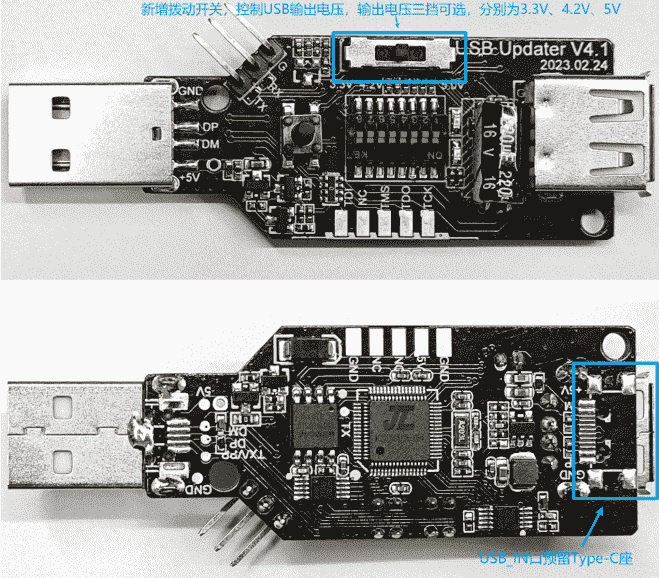
2.工具的默认状态是什么都不用拨的,是没有USB相关功能的,包括没有盘符弹出、没有串口打印,没有串口升级,没有jtag功能,,,等等,跟3.0工具一样、是一个单纯的升级工具。
3.当拨拨码开关的第7位后,重新上电。则工具才具有USB相关功能,可以做串口打印,串口升级,弹出盘符,查看使用说明,jtag调试,,,等等。
注意:拨拨码开关的第7位,插入工具,PC端会弹出一个粉色瓢虫盘符,双击打开,里面有几个文件: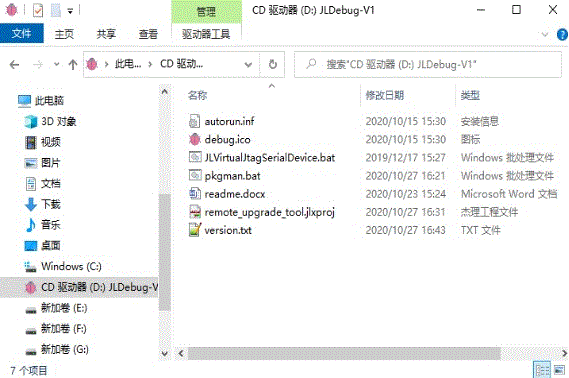
一、工具自身固件如何更新
(1)安装杰理包管理器:
如果已经电脑已经安装过了,这一步就直接跳过。
双击盘符里的pkgman.bat文件,此时会弹出一个网页下载窗口,点击下载安装包,下完之后,双击pkgman.exe运行,按照步骤安装即可。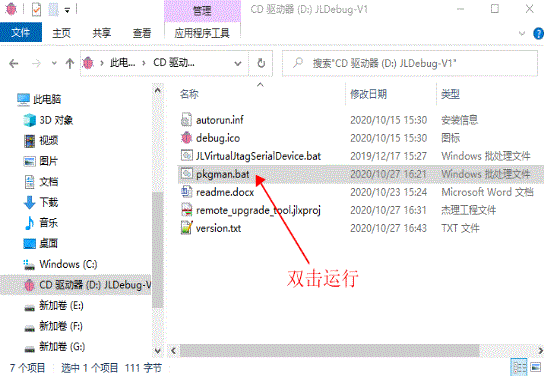
- 远程固件升级操作: 此时,双击盘符里的remote_upgrade_tool.jlxproj文件:
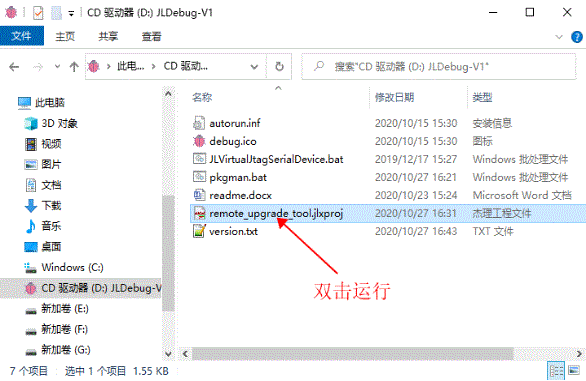
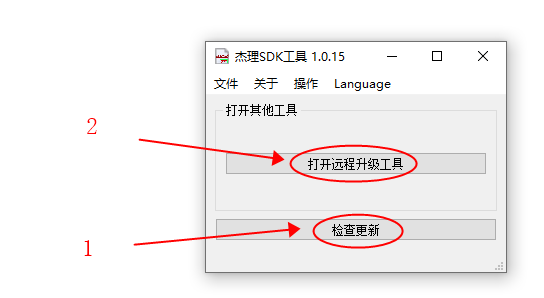
先弹出一个小窗口,点击“检测更新”,确保是最新版本,如果不是最新版本,则按照更新提示,一步一步更新就行。然后点击“打开远程升级工具”:
此时弹出远程固件更新窗口,按照图中步骤,完成对强制升级工具自身固件的刷新: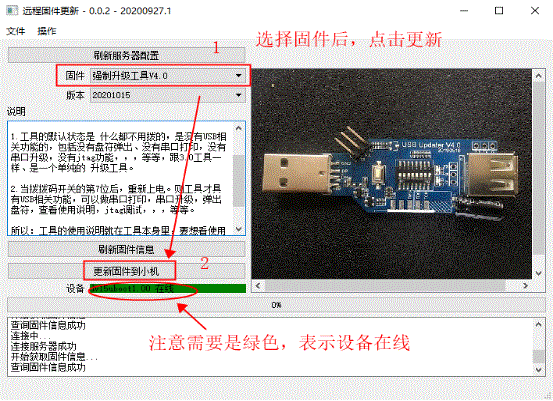
进入升级模式的方法有:
手头上至少要有两个强制升级工具,用另一个工具给当前工具升级 :
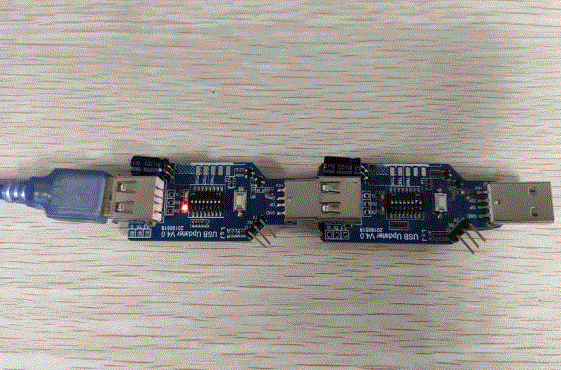
或按住工具上的按键不放,再插入PC_USB线,待弹出盘符,松手,即进入了升级模式。
或用镊子使flash的信号线接地或短一起,插入PC_USB线,松镊子,可进入升级模式。
二、如何使用虚拟串口
(1)下载虚拟串口驱动及安装:
双击盘符里的JLVirtualJtagSerialDevice.bat文件,此时会弹出一个网页下载窗口,点击下载安装包,下完之后,双击serdrv.exe运行,按照步骤按照即可。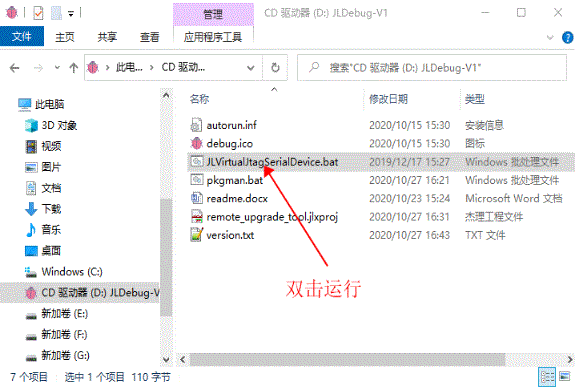
(2)新建虚拟串口: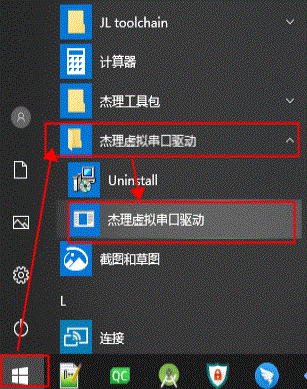
点击“添加新的虚拟串口”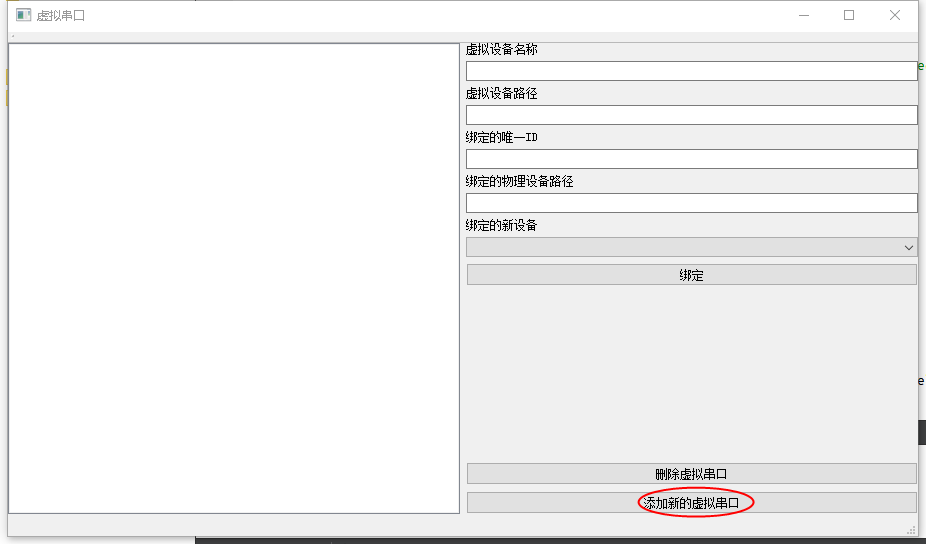
(3)绑定物理设备:
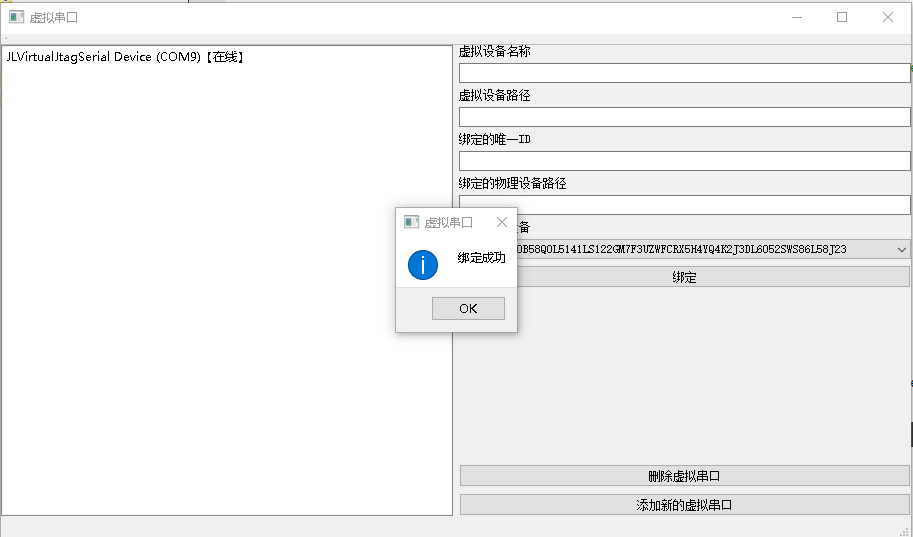
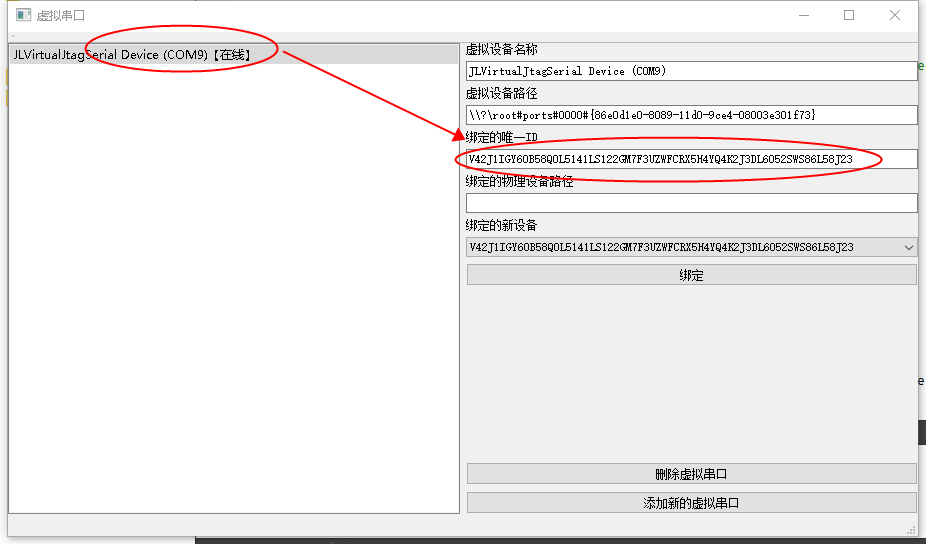
新建成功后,左侧会多出一个虚拟串口。点击后,右侧会显示其信息。其中,新建的虚拟串口没有任何绑定的物理串口,其“绑定的唯一ID”是“NOT SET”。插入物理设备后,右侧的“绑定的新设备”下拉框处会有显示对应在线的物理设备。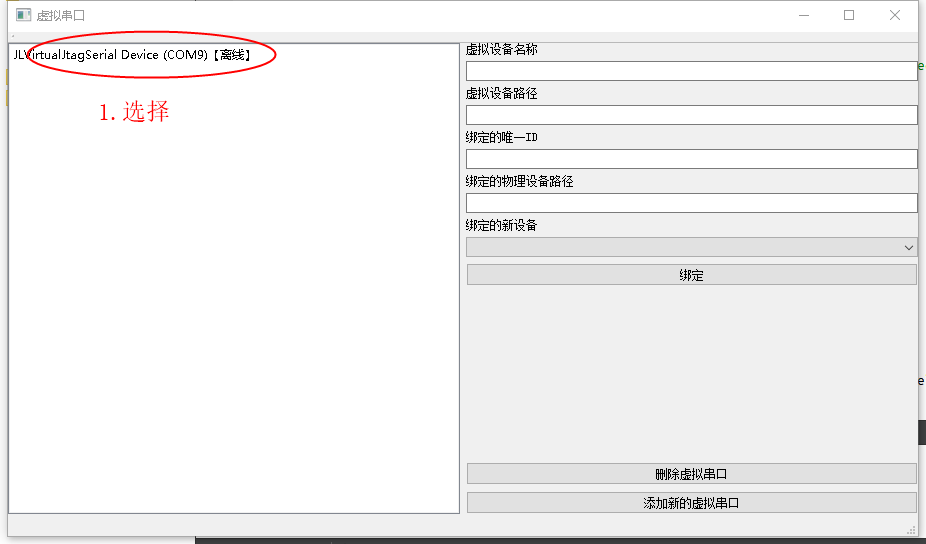
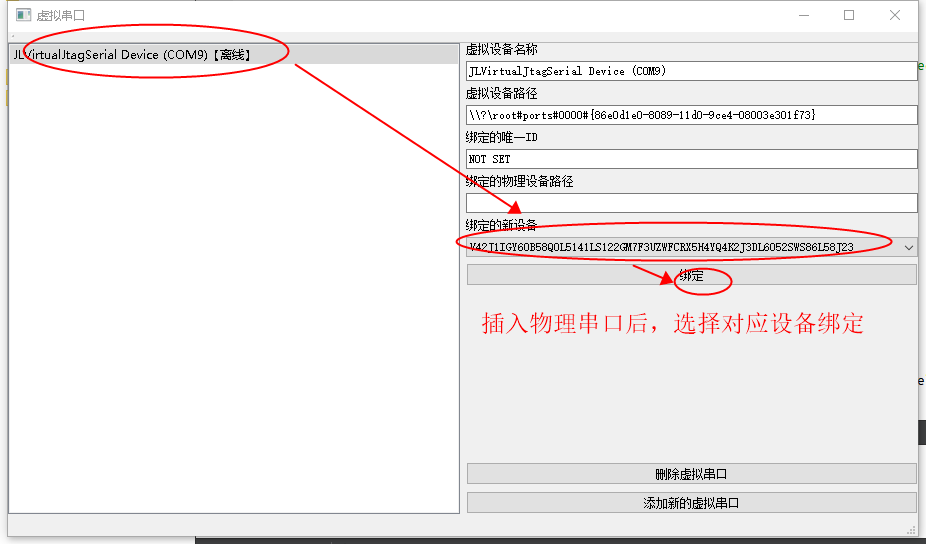
(4)显示绑定信息:
选择想要绑定的物理设备的ID后,点击绑定。绑定成功后,再次选择虚拟串口,这时候绑定的ID则显示了对应的设备ID了。
三、工具拨码开关说明
(1)拨码开关低四位(每时每刻只能拨一个位)
(断电的时间 = (手按住的时间 > 250ms) ? 手按住的时间 : 250ms)
不 拨:按按键,先断电,再发送usbkey。(几乎可升级所有芯片,默认)。
第1位:不需要按按键,一直发送usbkey,过几秒就会断电一次,断电时间250ms。
第2位:按按键,先断电,再发送ispkey,可兼容”不拨”,只支持部分芯片,针对免晶振。
第3位:不需要按按键,一直发送usbkey,永不断电的,支持快插升级或唤醒升级。
第4位:预留。
(升级原理请看下文第(3)点的描述)
(2)拨码开关高四位(可多个位同时拨)
0、工具是否需要与PC端通讯,由拨码开关第7位决定
不 拨:工具无法与PC通讯,则以下几点的操作均无效。包括串口也不能使用。
第7位:工具初始化有USB功能,可做串口工具,可接收PC端命令。
1、工具输出端的DP、DM的默认状态,由拨码开关第5位决定
不 拨:工具输出端的DP、DM默认高阻。
第5位:工具输出端的DP、DM默认用于串口功能。
2、工具接收到PC端发来的设置波特率的命令
(1)设置波特率为1或111之后,串口为双工模式。(默认为双工模式)
(2)设置波特率为2或112之后,串口为单线模式,TX收发一体。
(3)设置波特率为3或113之后,串口也为单线模式,TX收发一体。并且当设置 的波特率小于等于9600时,TX发送uartkey。(目前用于支持单线串口升级的芯片)
3、工具接收到PC端发来的jtag操作命令
工具输出端的DP、DM用于jtag通讯功能。
4、工具接收到PC端发来的升级操作命令
等价于按下升级按键,进入升级流程。
5、工具接收到PC端发来的flash操作命令
工具输出端的DP、DM用于flash操作功能。(flash操作结束后,自动恢复到默认 状态)
工具上的RX引脚接flash的CS引脚。
工具输出端的DP接flash的CLK引脚。
工具输出端的DM引脚同时接flash的DO和DI引脚。
工具上已经将这几个引脚引出JTAG的10针接口:
TCK --> DP,TDO --> DM,TDI --> DM,TMS --> RX。
还要记得给flash供电3.3V,共地。
如果要对SH50的片上flash进行操作,那么就要拨拨码开关的第6位,工具的枚举 为SH50 Burn v1.0.0.
6、工具的自身需求
第8位:进入升级模式后,不会自动退出升级模式。
(3)升级操作
芯片进入强制升级模式的原理:
首要条件,是让芯片复位,即芯片要从头跑启动代码开始。
其次,于芯片复位之际,工具给芯片发送握手信号,即usbkey,ispkey,uartkey等等。
最后,芯片握手成功后,就进入了强制升级模式,此时PC端会弹出磁盘设备。 为达目的,手段如下:
1、工具拨码开关低四位,不拨或者拨第二挡,需要按按键升级。因为按按键实际上是停止一次电源输出250ms以上,来让芯片复位,发一次握手信号。
2、工具拨码开关低四位,拨1挡,不需要按按键。因为工具会定期停止电源输出,让芯片复位,定期发握手信号。
3、工具拨码开关低四位,拨3挡,不需要按按键,但是要快插或者芯片唤醒。工具一直在发握手信号,快插的目的是让芯片上电复位,而芯片唤醒也是复位的一种形式,也可以握手成功。
4、强制升级工具4.0是支持芯片通过串口升级的,现以AC697x为例操作如下: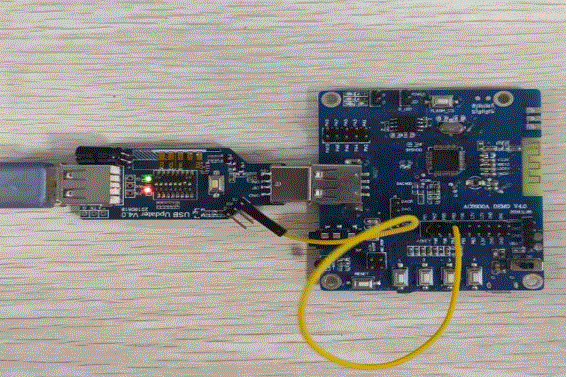
工具要拨拨码开关第7挡,并且要与虚拟串口绑定,绑定教程在上文已经介绍了,可回到前面复读一下。
工具的TX脚与芯片的串口升级引脚相连接,AC697x芯片之后的芯片的串口升级脚都是LDOIN脚,AC697x芯片之前的芯片的串口升级脚都是PB05脚,芯片由工具供电,并且共地。
打开下载目录,编辑目录里的isd_config.ini文件,修改名为DOWNLOAD_MODEL的配置项,修改为SERIAL,并保存修改。
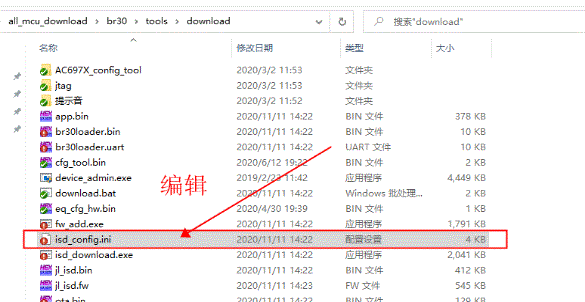
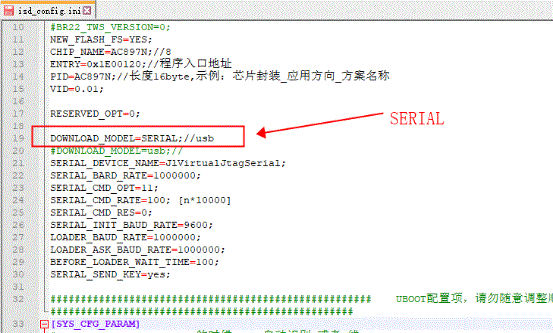
- 双击下载目录的download.bat文件,即可进行串口升级。
(4)灯的状态说明
1、工具一来上电,红灯和绿灯同时闪一下。
2、工具常态下,红灯直亮,绿灯闪烁。
3、当工具的按键被按下时,红灯直亮,绿灯也直亮。
4、当样机进入升级模式时,红灯直亮,绿灯直灭。
5、当JTAG连接失败时,红灯和绿灯都会闪烁。(sdtap命令超时或者crc错误,请降低 通讯速率)