AC63X BLE DUT测试介绍
AC63X BLE DUT测试介绍
一.软件代码修改:.........................................................................................................................................................2
二.搭建N4010A测试环境:.........................................................................................................................................3
三. N4010A测试 DUT步骤:....................................................................................................................................... 5
四. CMW500测试DUT步骤:.................................................................................................................................... 10
支持SDK版本:AC630N_bt_data_transfer_sdk_release_v2 .1.0
版权所有,侵权必究 1
地址:深圳市南山区艺园路202号马家龙文体中心B座4F
电话:0755-26499936 传真:0755-86540096
网站:www.zh-jieli.com
一.软件代码修改:
l、 修改方法:
打开bt_test_api.c文件,打开dut测试代码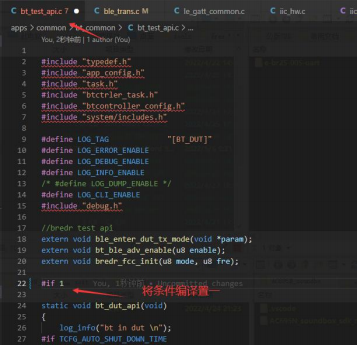 图 l:打开dut代码
2、 接口说明:
杰理提供自定义dut测试和标准dut测试两种dut测试方法。
自定义dut测试:杰理提供TX信道切换函数ble_dut_tx_fre_api;RX信道切换函数ble_dut_rx_fre_api;测试结束函数ble_dut_test_end。 用户可以根据自身协议自定义测试流程。
标准dut测试:标准dut测试可使用N40l0A、CMW500等蓝牙测试仪进行dut测试。调用 ble_standard_dut_test_init 函数进入标准dut测试,ble_standard_dut_test_close 函数退出标准dut测试。
版权所有,侵权必究 2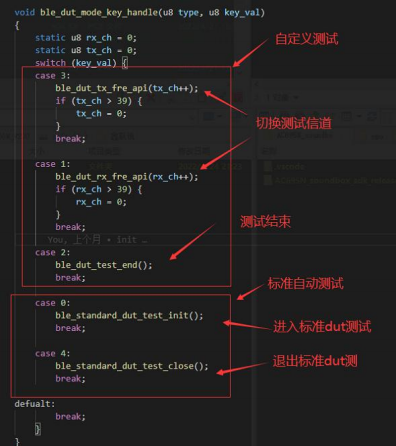
图2: dut测试接口
二.搭建N4010A测试环境:
1、 安装IO_Liaraires、 13007_N4010A_BLE_ATE_08_ 17_ 2012; (安装包需要向杰理申请)
2、 安装完IO Libararies后可以找到Agilent Connection Expert软件,软件路径:/安装的盘/Agilent Connection Expert
3、 使用MiniUSB线将电脑与N4010A连接在一起(N4010A后面有MiniUSB 口)
4、 开机等待设备枚举成功,成功后会在Agilent Connection Expert显示有usb_instrument1设备,需要修改设备名为N4010A,如下图3所示;
版权所有,侵权必究 3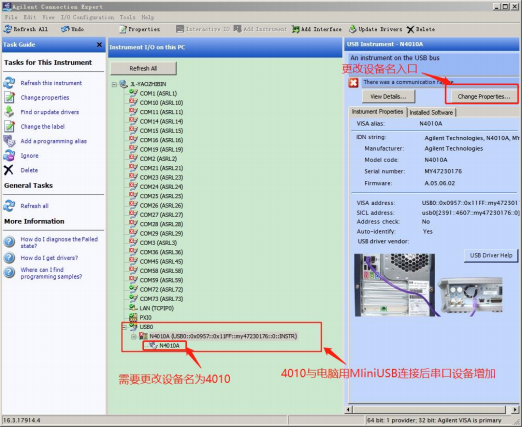
图3:Agilent Connection Expert界面
5、 打开软件AgN4010BT4_ATE,界面如下图4所示,软件路径:/安装的盘/13007_N4010A_BLE_ATE_08_ 17_ 2012/AgN4010BT4_ATE。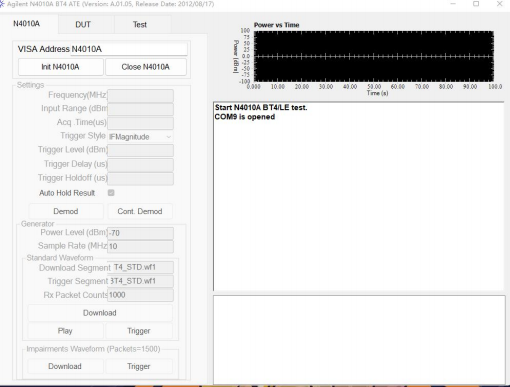
图4:AgN4010BT4_ATE界面
版权所有,侵权必究 4
三. N4010A测试 DUT步骤:
1、 需要准备的最基本工具:样机(把升级口引出来)、USB转TTL工具、 电源(电池供电或稳压源供电)、电脑(安装好环境)、射频线。使用仪器:4010/CMW500
2、 样机RF 引脚需要断开天线,外接射频线, 电源使用电池供电,使用USB 的DM/DP/GND 以便与上位机通信,并烧录对应的 DUT程序以便测试,样机接线图如下图5所示;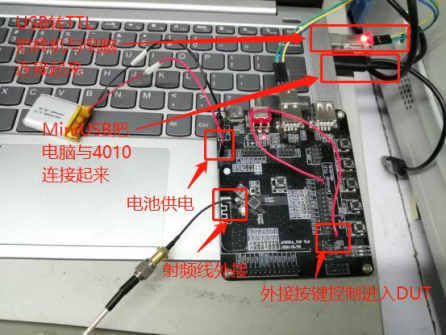
图5:样机接线
3、 需要先给样机供电再接串口以防数据异常。
(注:如果先接串口再上电,有可能出现ADC采样异常,影响ldo trim结果,进而影响蓝牙性能,建议做好先上电再接串口)
4、 使用Mini USB线把电脑与4010连接在一起,打开上位机Agilent Connection Expert与N4010A通信,如下图6、 7所示: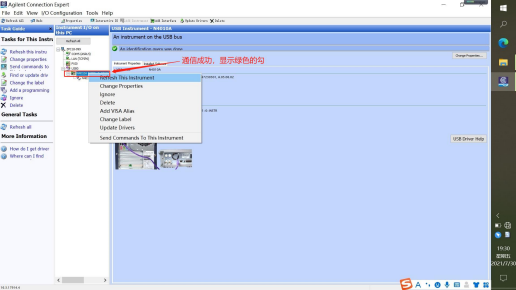
图6:Agilent Connection Expert与N4010A通信成功
版权所有,侵权必究 5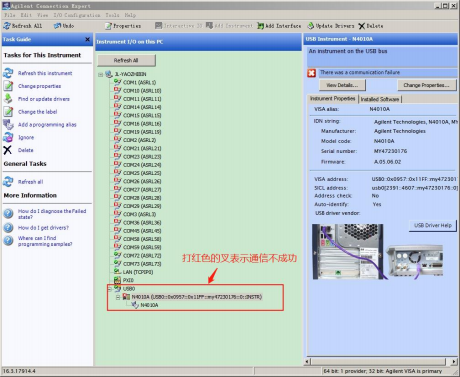
图7:Agilent Connection Expert与N4010A通信失败
5、 打开上位机AgN4010BT4_ATE连接N4010A,确定40100与上位机正常通信,点击“Init N4010A”后上位机显示初始化成功,4010也进入上位机控制界面,如下图8、 9所示;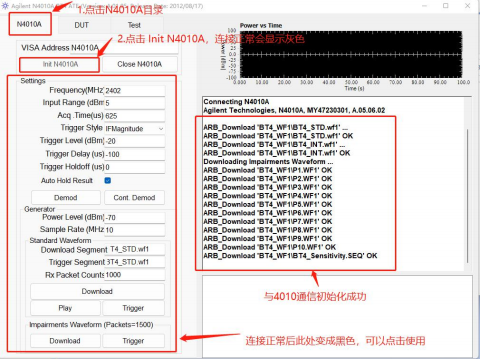
图8:上位机与4010通信成功,上位机页面
版权所有,侵权必究 6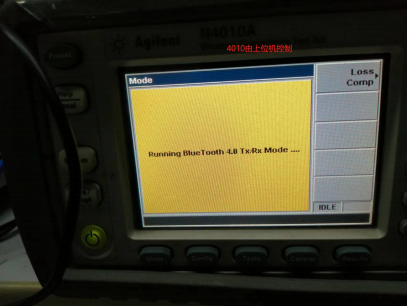
图9:上位机与4010通信成功,4010页面
6、 确定样机与上位机正常通信,切换到DUT界面,设置串口波特率为 115200,然后点击”Open DUT “下方窗口有数据来回传输且”Open DUT“转换为”Close DUT“表示上位机与样机连接成功,如下图 10、 11所示: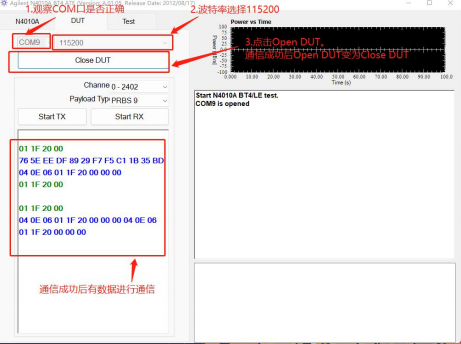
图 10:AgN4010BT4_ATE与样机通信成功
版权所有,侵权必究 7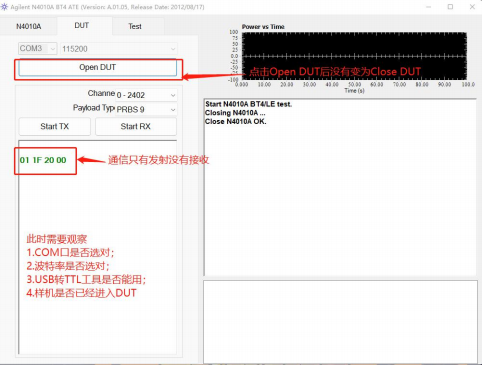
图 11:AgN4010BT4_ATE与样机通信失败
7、 切换到TEST界面,勾选需要的测试项,点击”Start Test“,测试结果显示在右边窗口,如下图 12所示: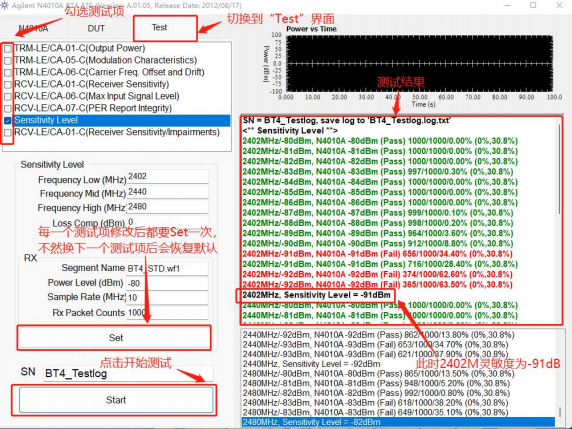
图 12:测试项使用
8、 等待测试完成后,记录右边窗口的数据,可以选择测试结果复制到文本上保留测试数据。
9、 测试完成后需要关闭通信,否则4010一直与上位机连接,下次使用会存在连接不了情况。如下图 13、 14
版权所有,侵权必究 8
所示: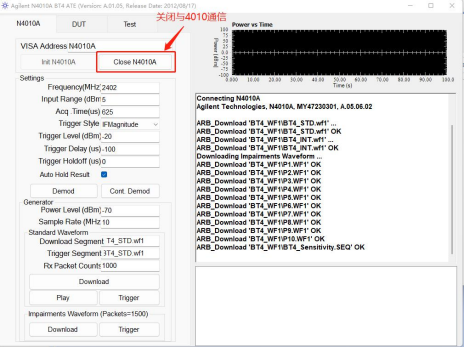
图 13:关闭上位机与4010通信
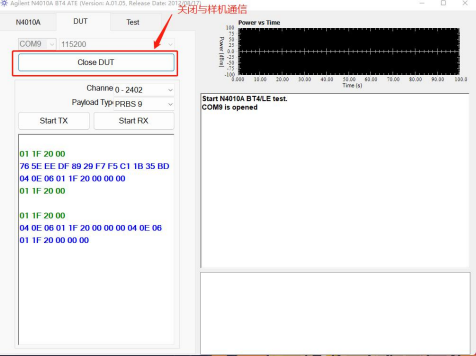
图 14:关闭上位机与样机通信
版权所有,侵权必究 9
四. CMW500测试DUT步骤:
1、 CMW500页面设置如图 15所示,首先测试需要把Bluetooth signaling打开,页面选择要用USB to RS232 adapter,默认是NONE,波特率要与程序对应上,现在波特率选择 115200,选择测试的是Low Energy,即 BLE类型,样机使用USB转TTL与CMW500连接并进入DUT模式后点击Reflesh Devices更新设备,点击 Connection Check连接设备,连接成功后可以在灵敏度测试界面设置是单点测试还是连续测试模式,如图 16 所示: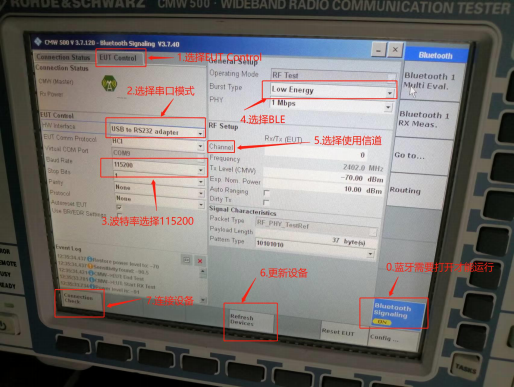
图 15:CMW500设备连接界面
版权所有,侵权必究 10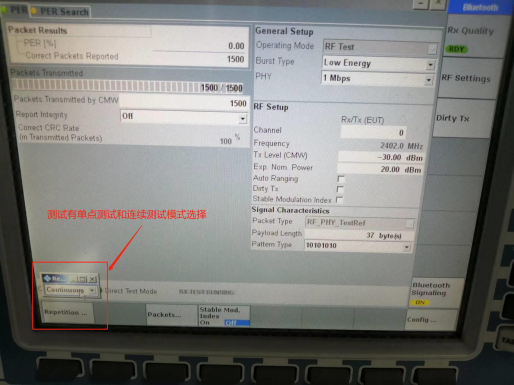
图 16:CMW500灵敏度测试方式选择
2、 样机接线方法如下图 17所示,样机需要先供电,USB转TTL把CMW500与样机连接起来通信,射频线与CMW500连接测试数据: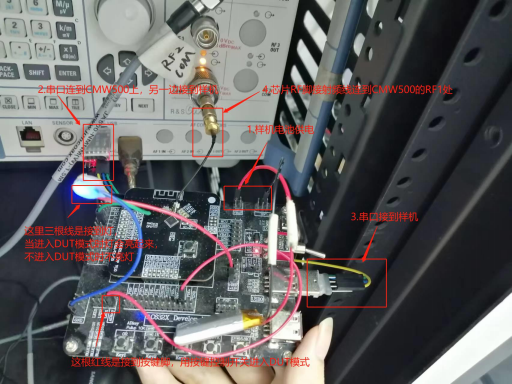
图 17:样机接线方式
3、 BLE灵敏度测试如图 18所示,测试时可以选择使用的信道,开始测试的灵敏度等级和步进测试的灵敏度等级,测试后可以观察左侧数据得到测试完成后的灵敏度等级:
版权所有,侵权必究 11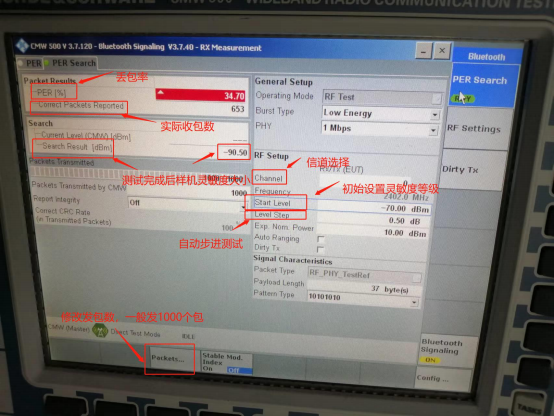
图 18:CMW500灵敏度测试界面
4、 BLE发射功率、杂散、频偏等与BR/EDR测试一样,具体要看仪器能否进入测试项目,测试功率需要在 TEST MODE下才能进行,如果仪器可以测试会如图 19所示: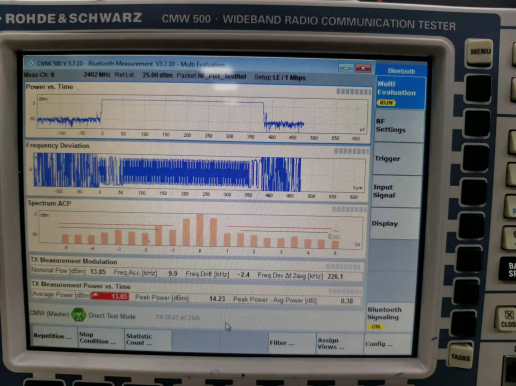
图 19:CMW500功率测试界面
版权所有,侵权必究 12