暗室测试操作指南2021-3-1
📎 原始文档:https://www.kdocs.cn/l/cgO2B6S5qMWo 暗室测试操作指南
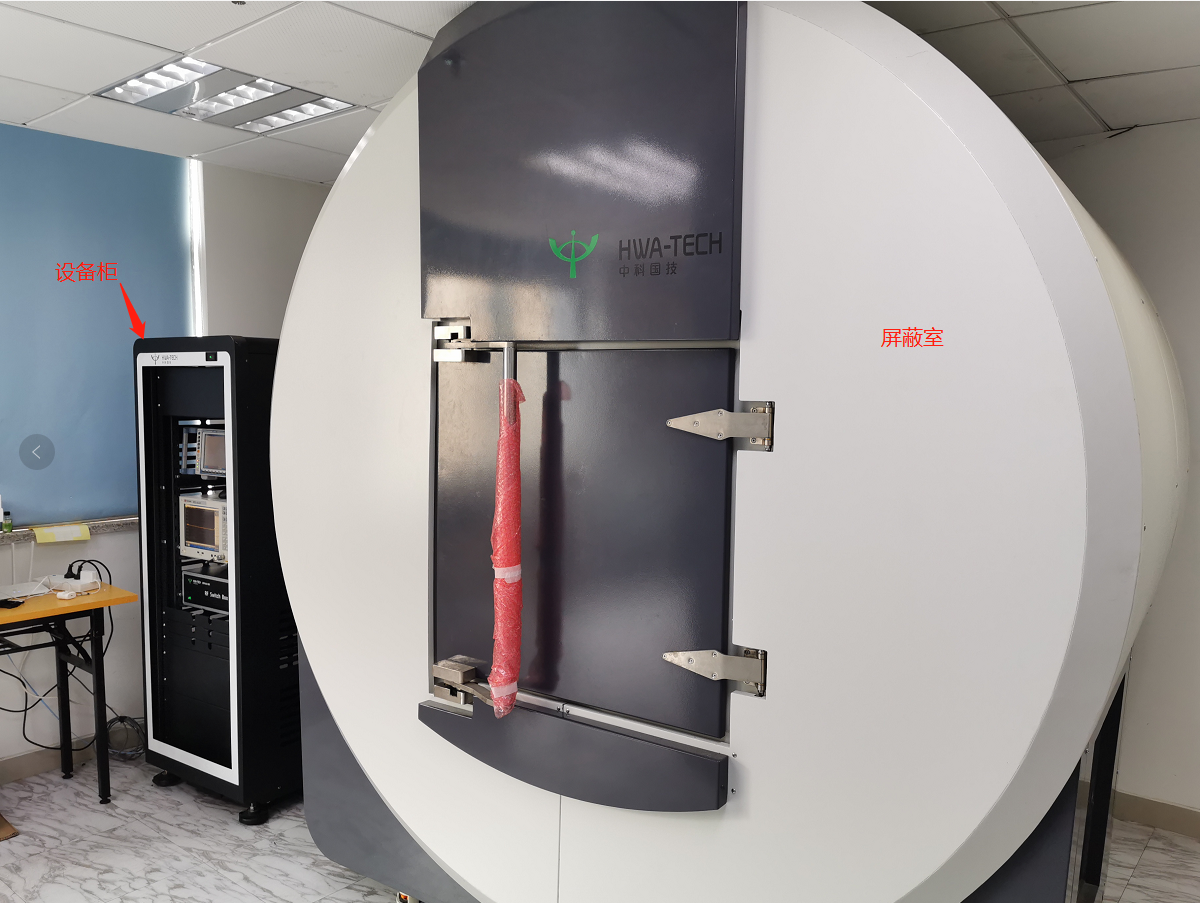
仪器介绍 暗室系统主要三大部分组成,屏蔽室+设备柜+电脑上位机,主要测试样机BT/WLAN模式下的TRP、TIS和天线效率。
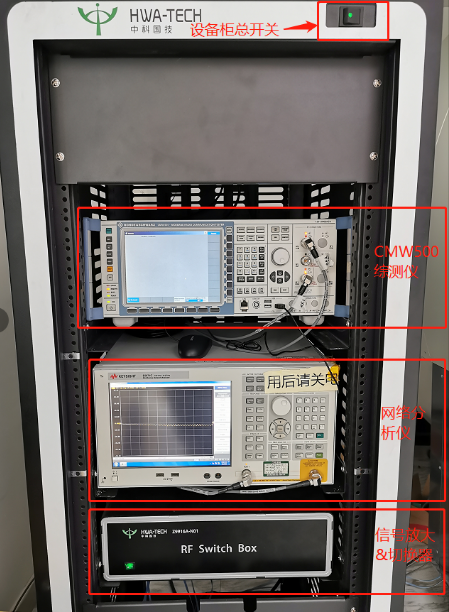
其中设备柜里面有三个主要设备,其作用分别为:综测仪(CMW500),用于测试样机BT/WLAN模式下的TRP和TIS数据;
网络分析仪(E5071C),用于测试样机无源天线效率;
信号切换器(Z9916A-N01),用于切换发射和接收通路,且有线损补偿功能,现加载的就是30dB补偿。
蓝牙TRP/TIS测试步骤
打开桌面“Quick OTA”软件

进入测试界面,导入模板 →点击项目“TEST”,导入模板。
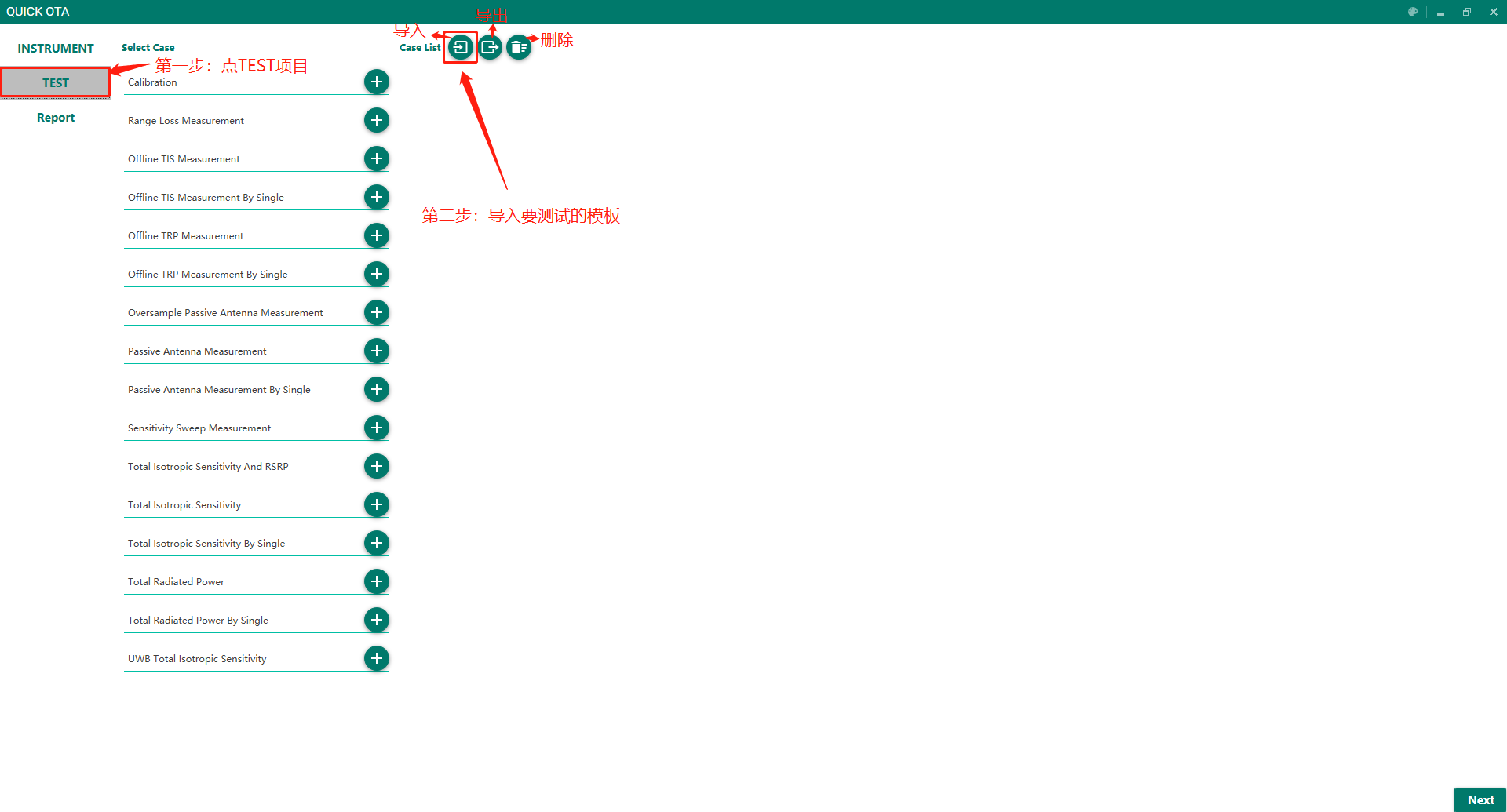
→模板路径在“桌面/模板”文件夹,导入BT_TRP/BT_TIS模板。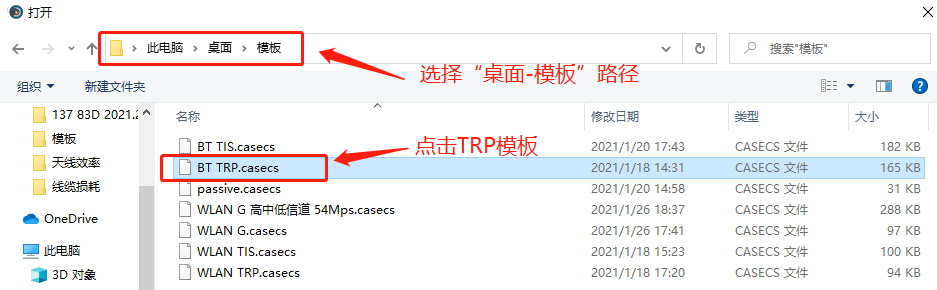
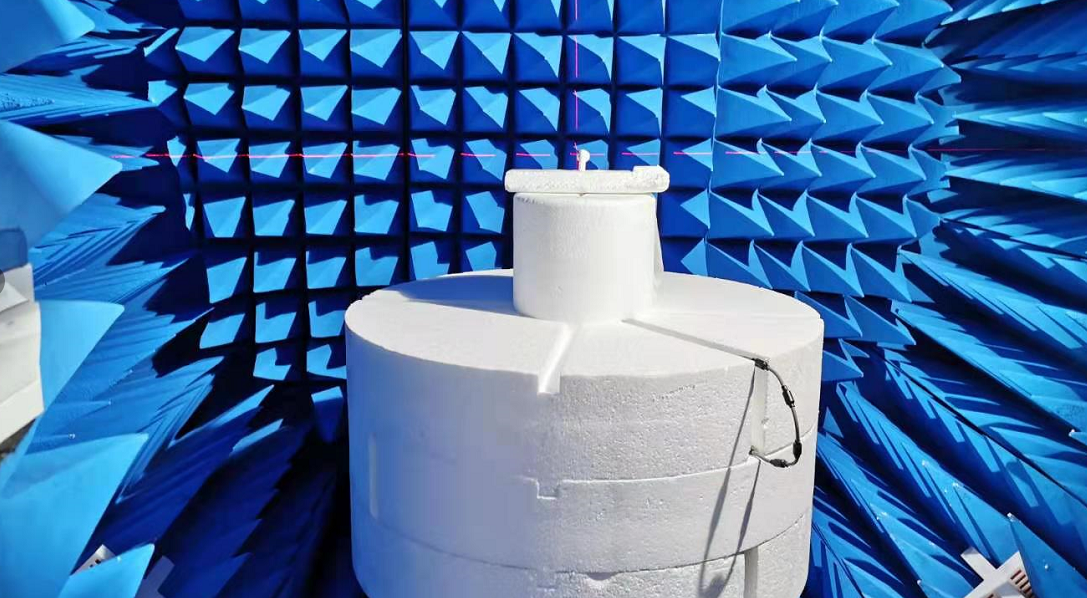
将样机放入屏蔽室放好正中,样机此时要进入DUT测试模式,然后关上屏蔽室。
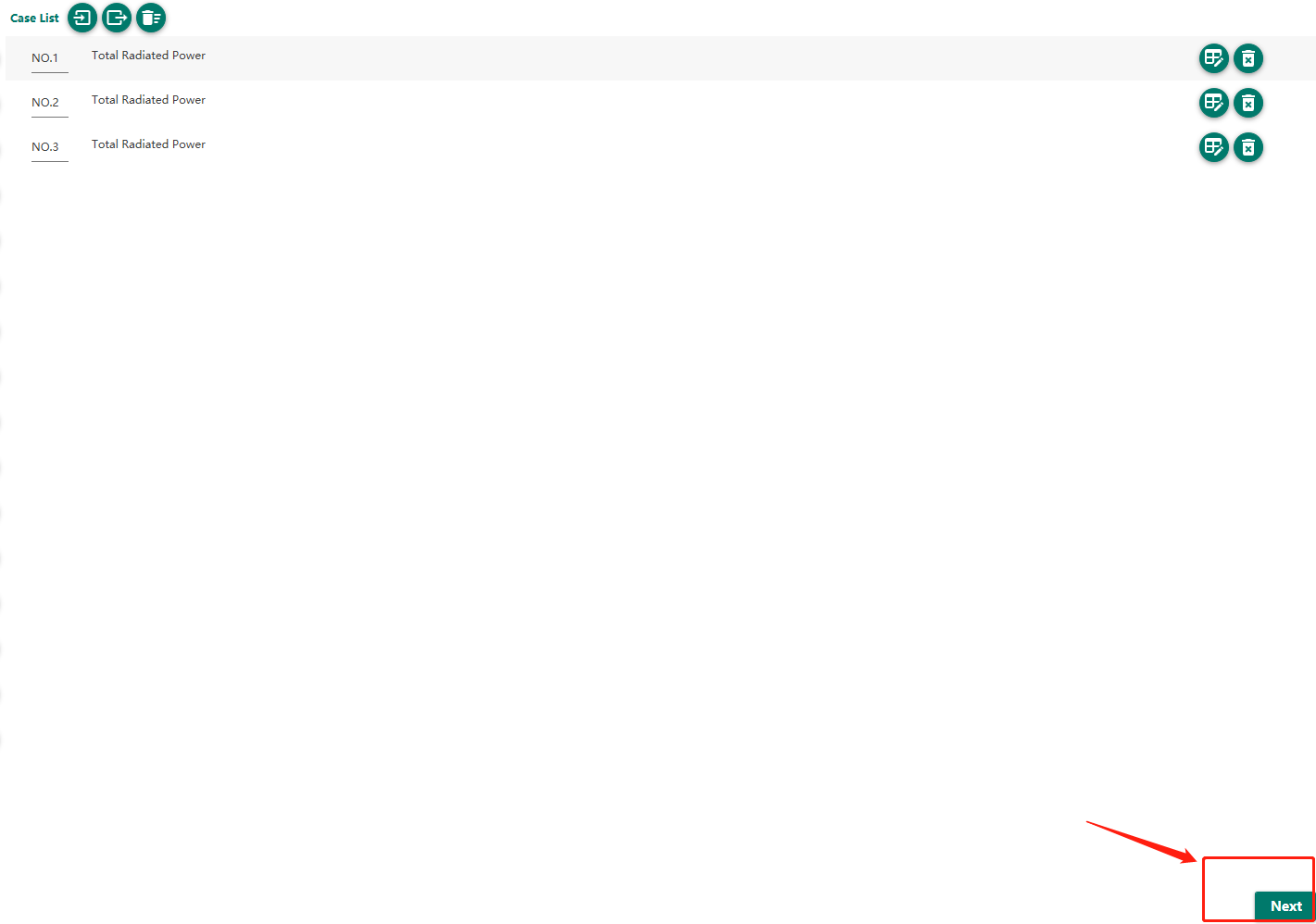
点解上位机“NEXT”按钮,接着点解TEST或者开始按钮
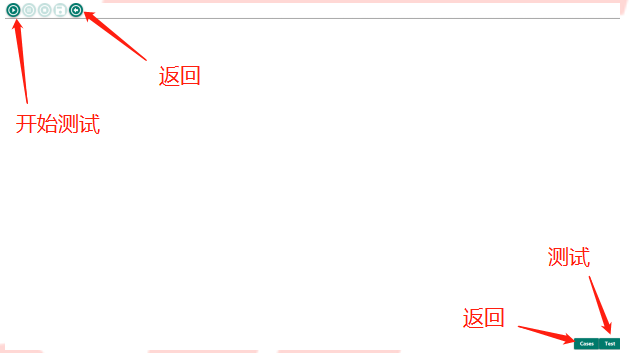
开始测试 →,页面往下滚动,看着LOG的信息,正常情况下会“弹出转台驱动设置成功”、“等待建链”,LOG会不断刷新“等待建链”信息。
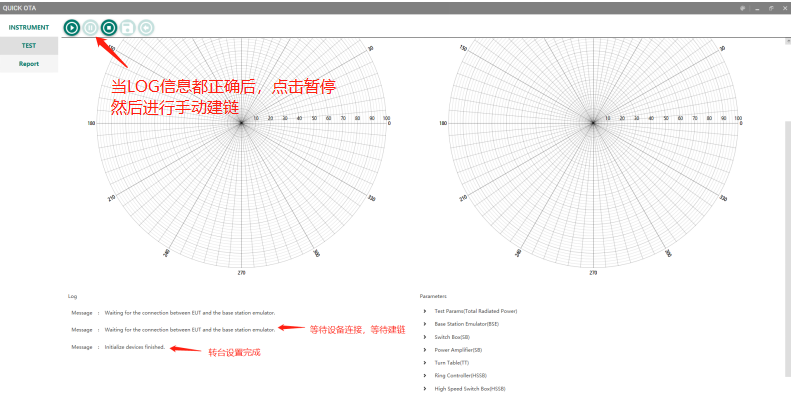
→此时需要关注综测仪界面,此时综测仪应该处于不受控状态,若状态不对则是综测仪与上位机通信有问题。
→按上位机界面“暂停”按钮,接下来进行手动建链
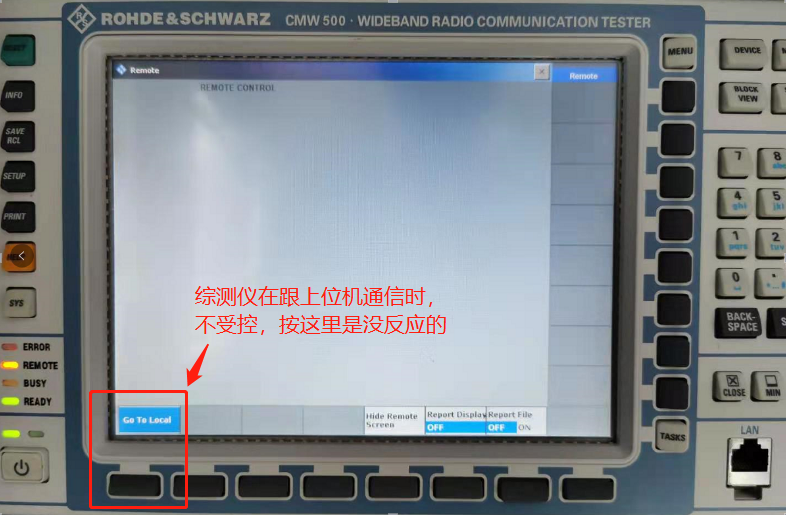
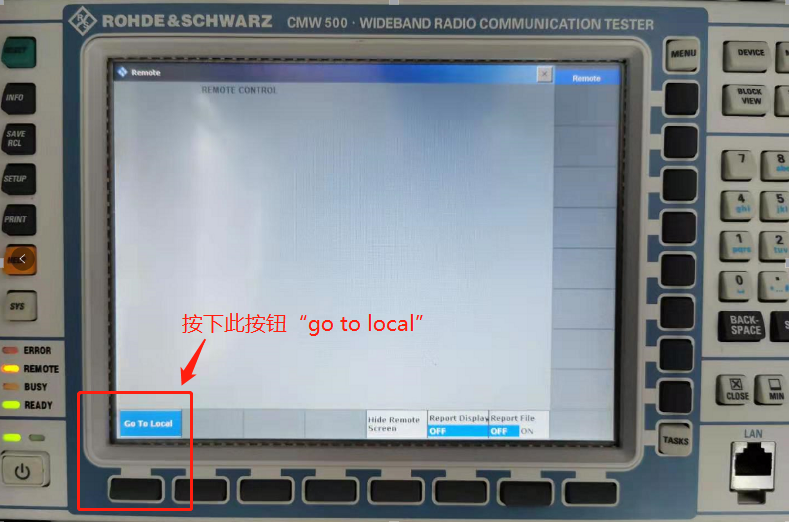
- 手动建链 →操作综测仪,此时上位机已暂停,可手动操作综测仪。按“go to local”按钮
→按“Inquire”开始搜索设备,此时样机必须要进入DUT测试模式,就能搜到样机的蓝牙地址码,然后点击“Stop Inquire”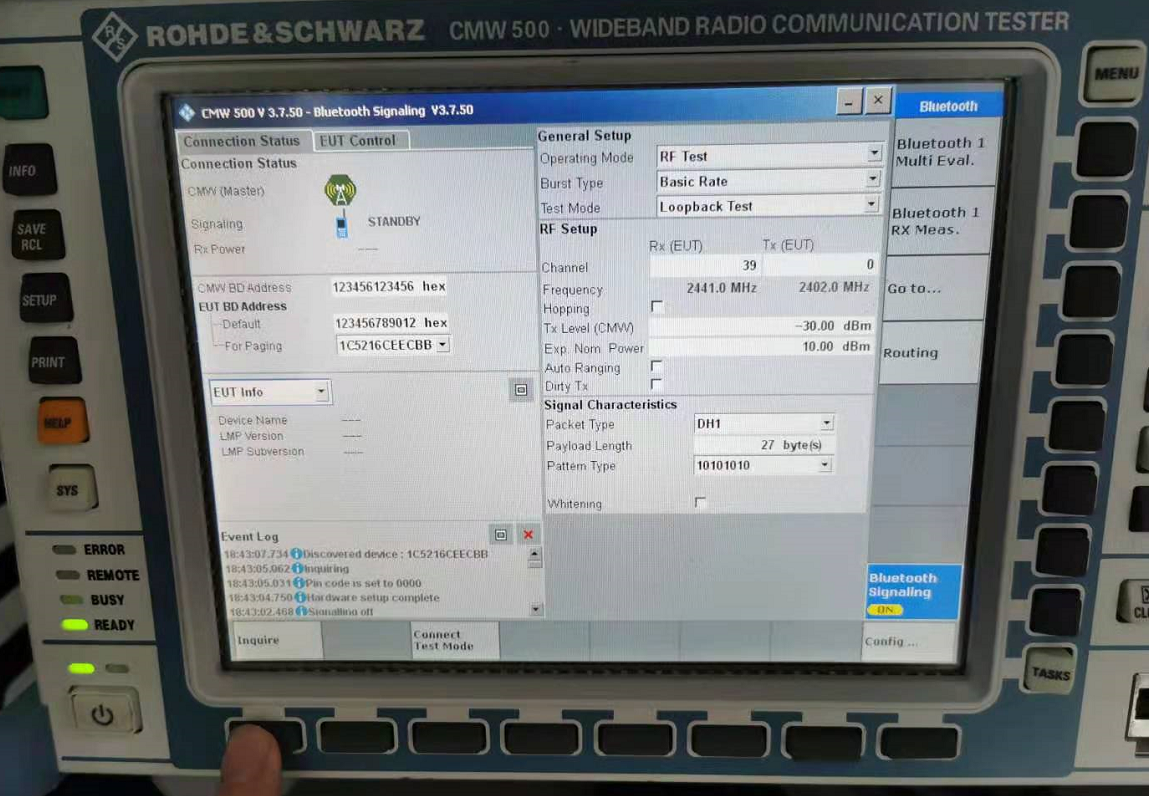
→点击“Connect test mode”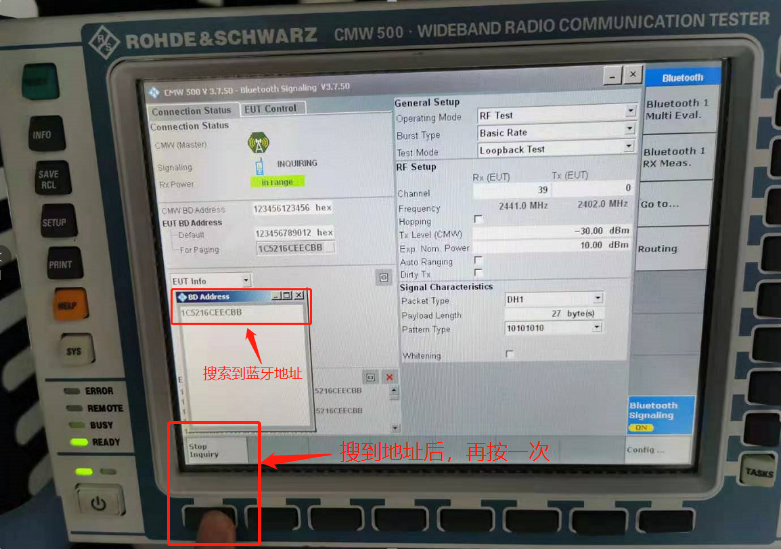
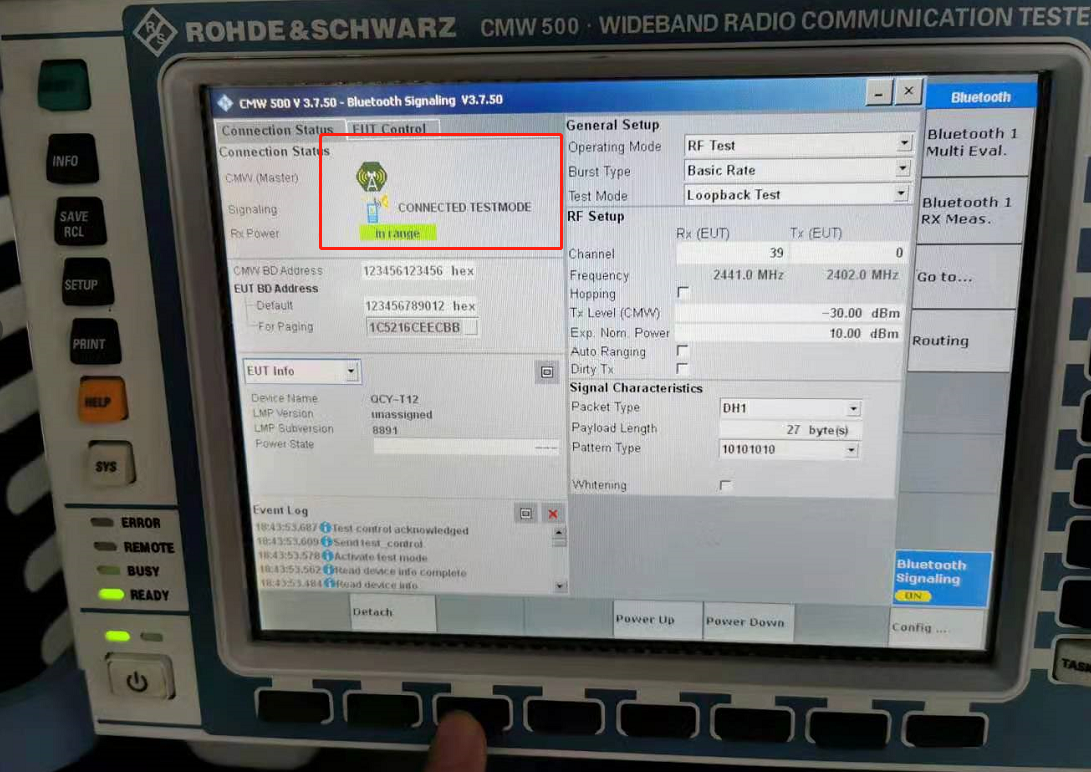
→查看状态是否为“Connnected testmode”,若不是,则要重连。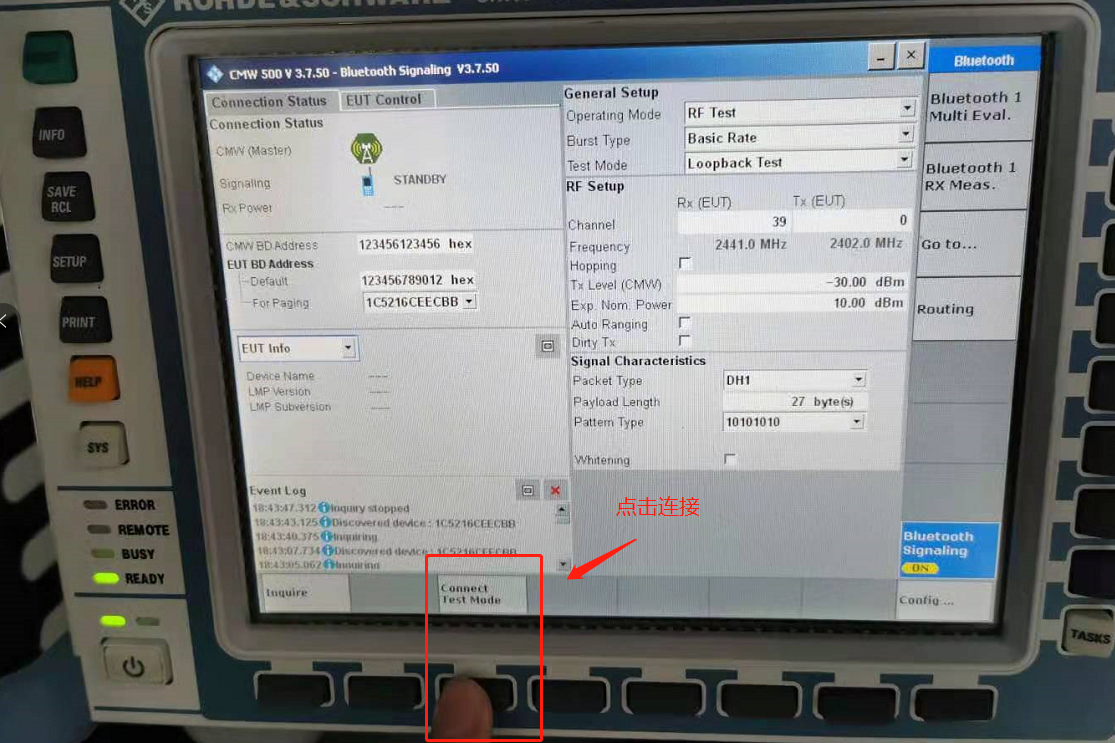
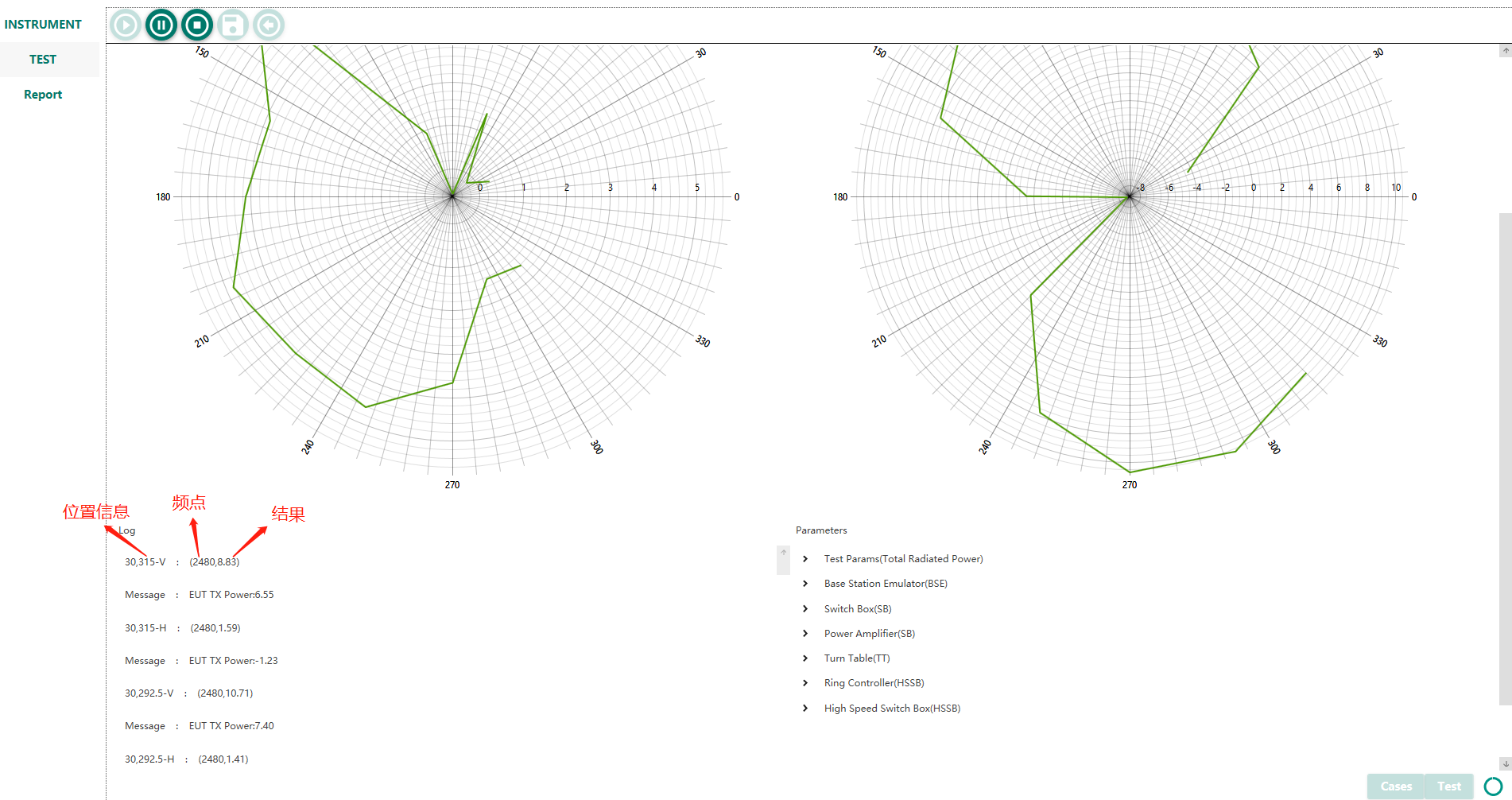
运行测试 运行时,LOG会实时打印测试信息和结果,对应的数据信息如下:
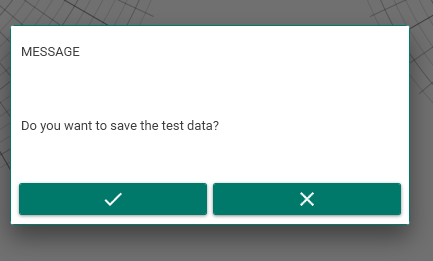
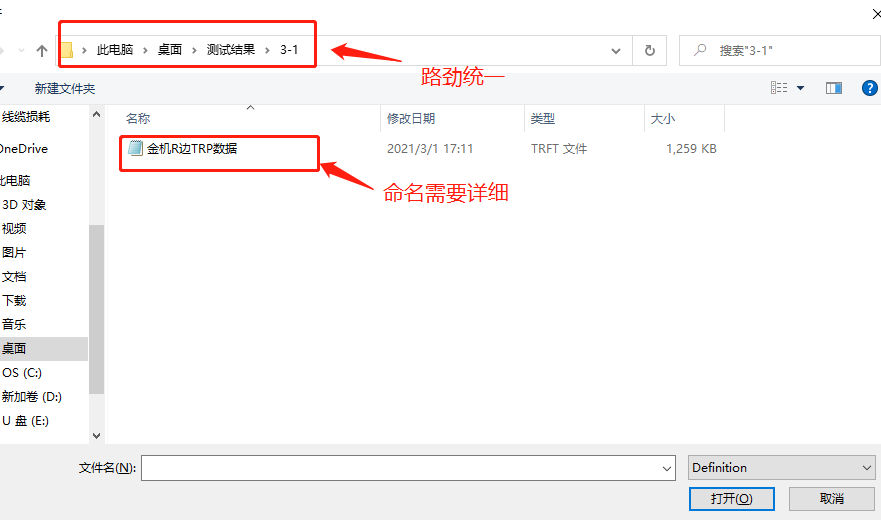
测试完成,保存数据 →点解保存数据,保存目录尽量固定在指定文件夹,“C:\Users\交付\Desktop\测试结果\”,命名必须要详细,方便查找。
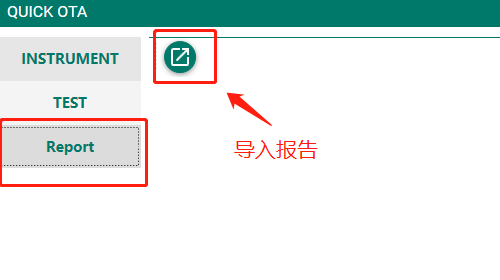
- 查看且分析报告 →点击“Report”,导入报告
→导入后就会显示测试结果,测试结果三个频点的数据默认重叠一起了,需要鼠标手动拉一下对话框。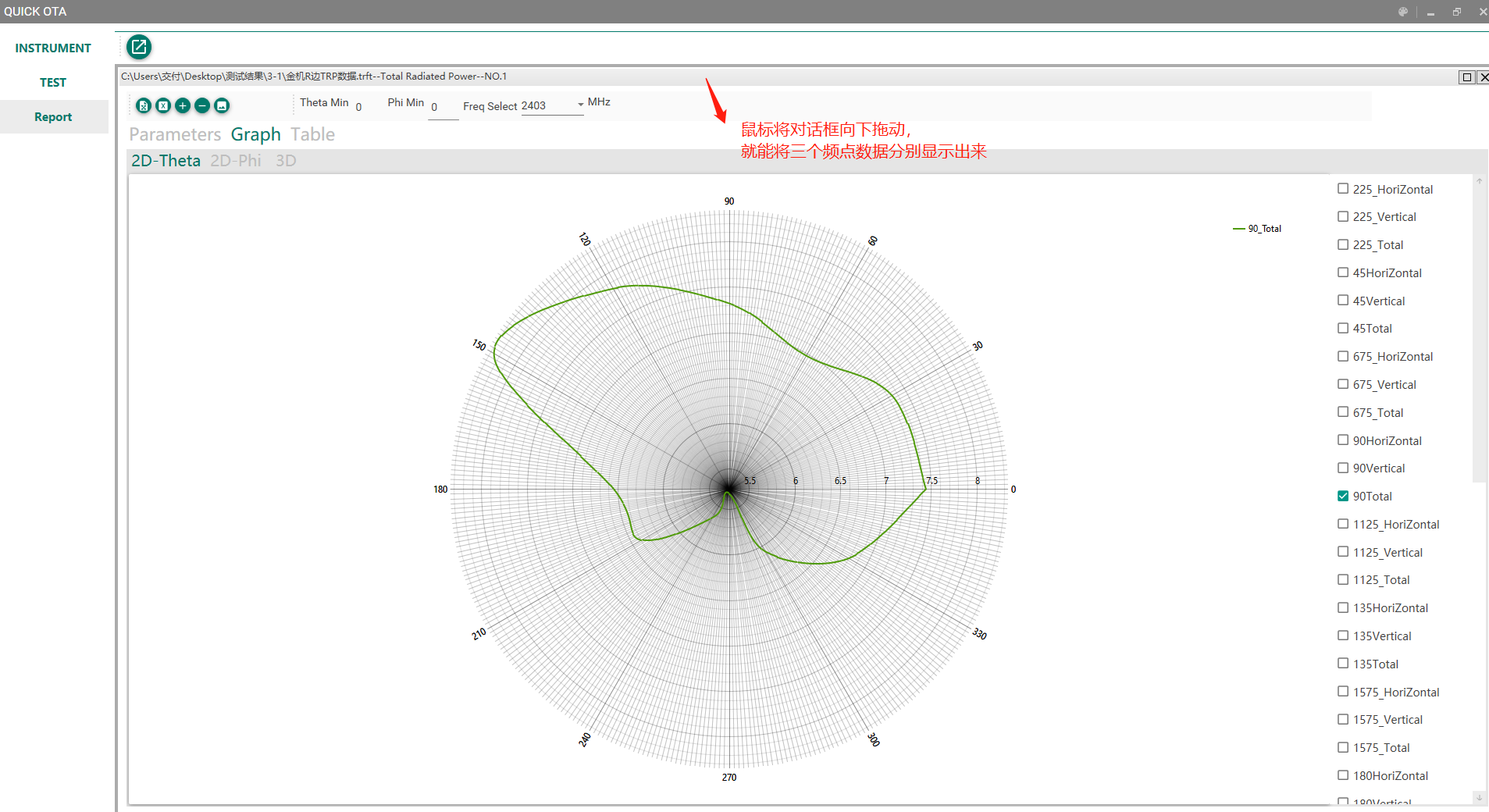
→数据分析,直接点解“3D”可以简单看到最终结果和对应的辐射方向图。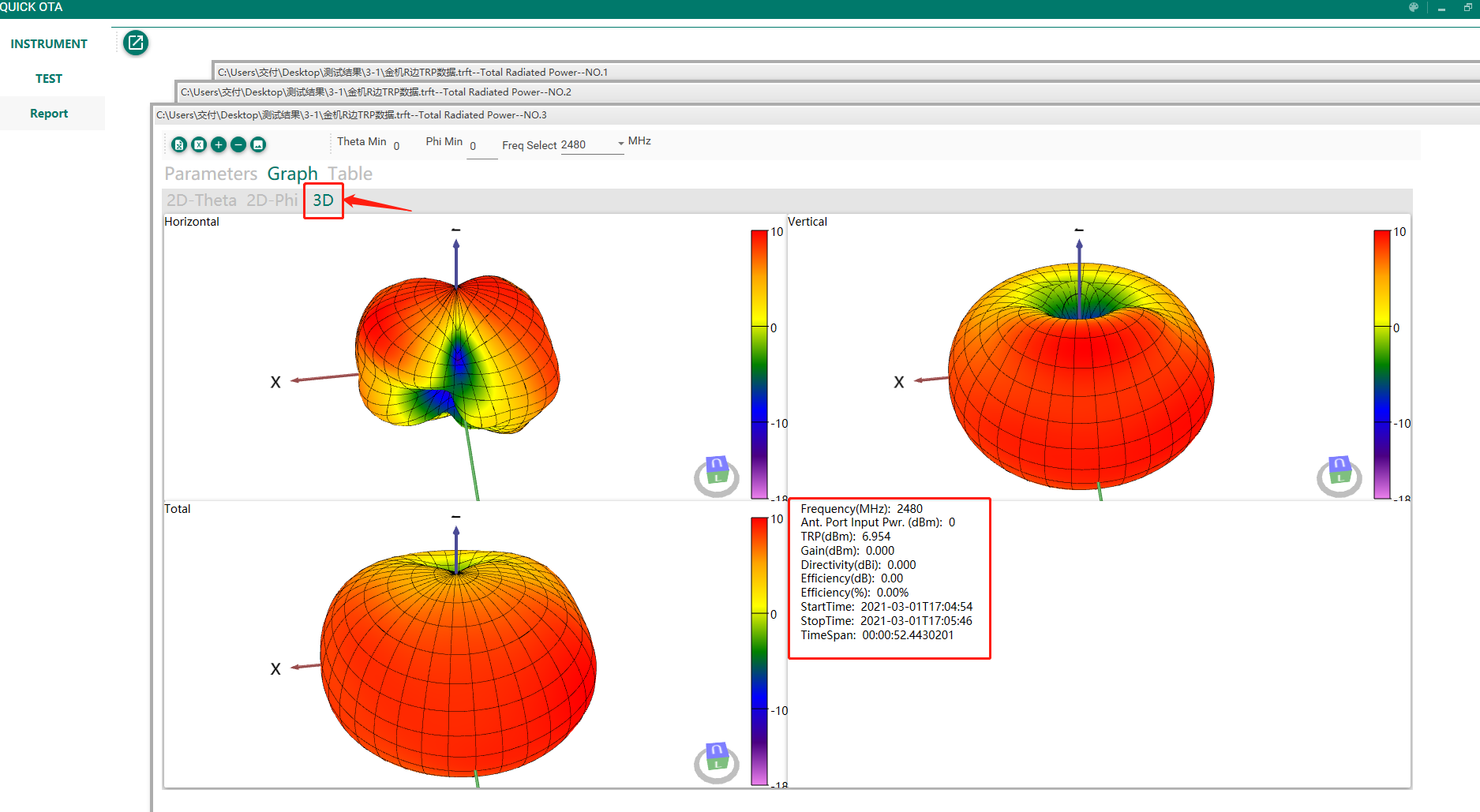
天线效率测试
样机天线与馈线正确连接
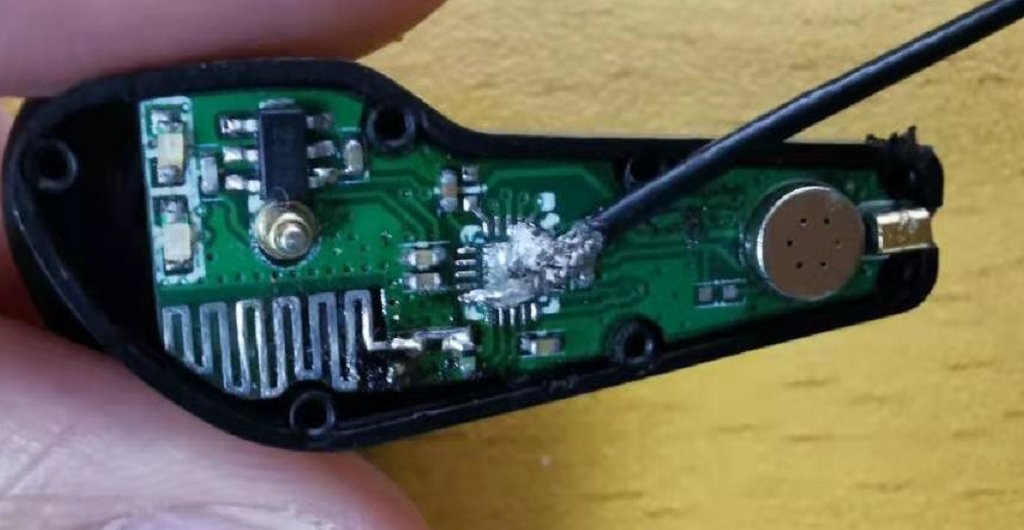
将样机接上屏蔽室里面的信号接口,要先把原本白色盒子天线扭下来,再接上样机的天线,摆放好位置。
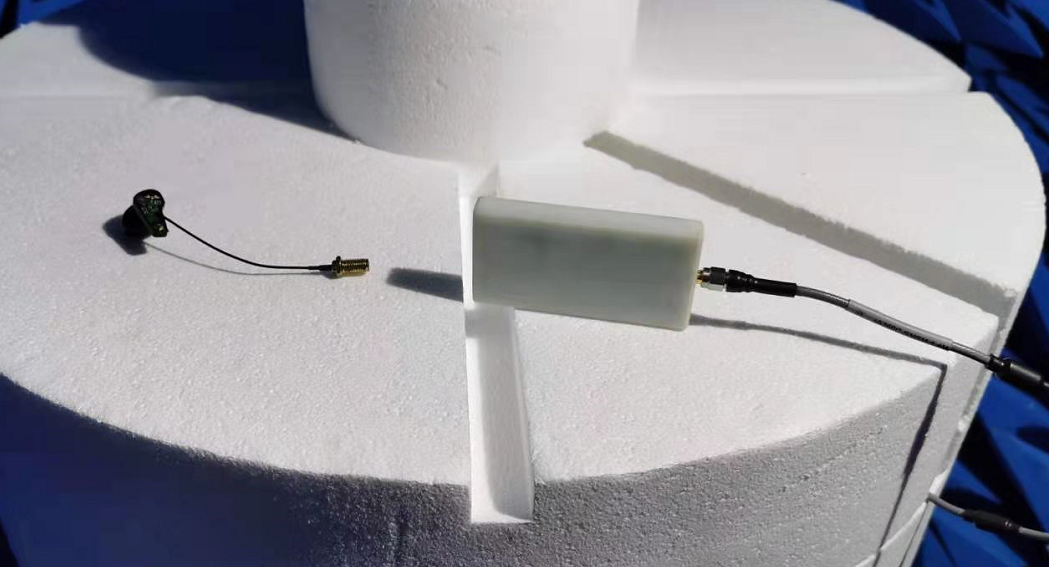
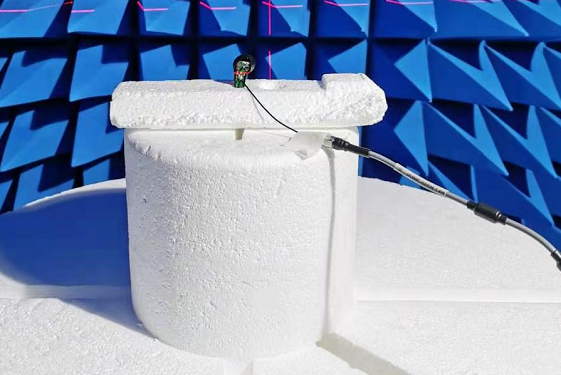
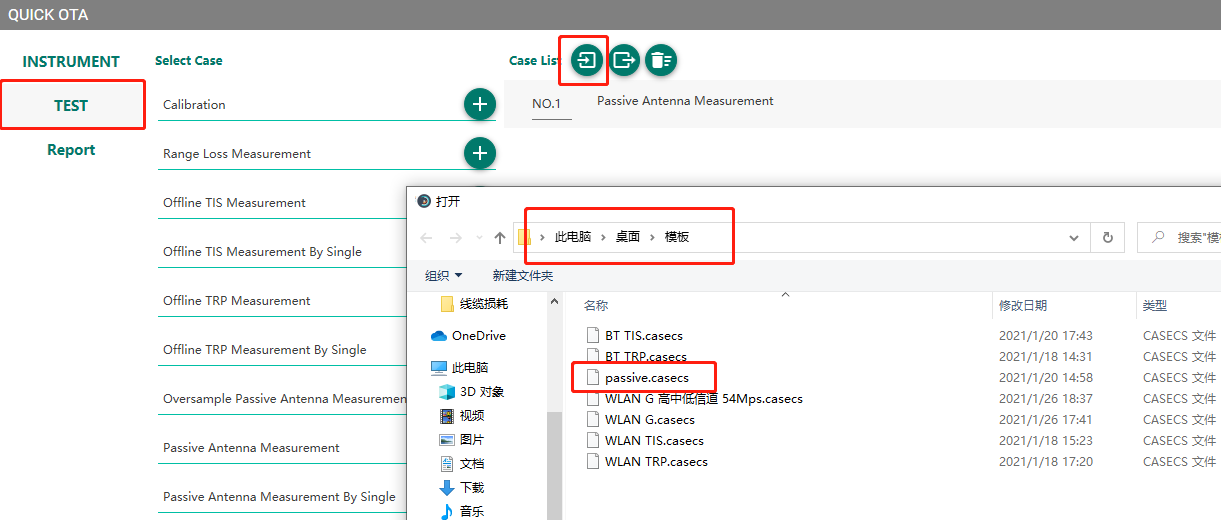
打开上位机,在“TEST”项目中导入“passive”模板,
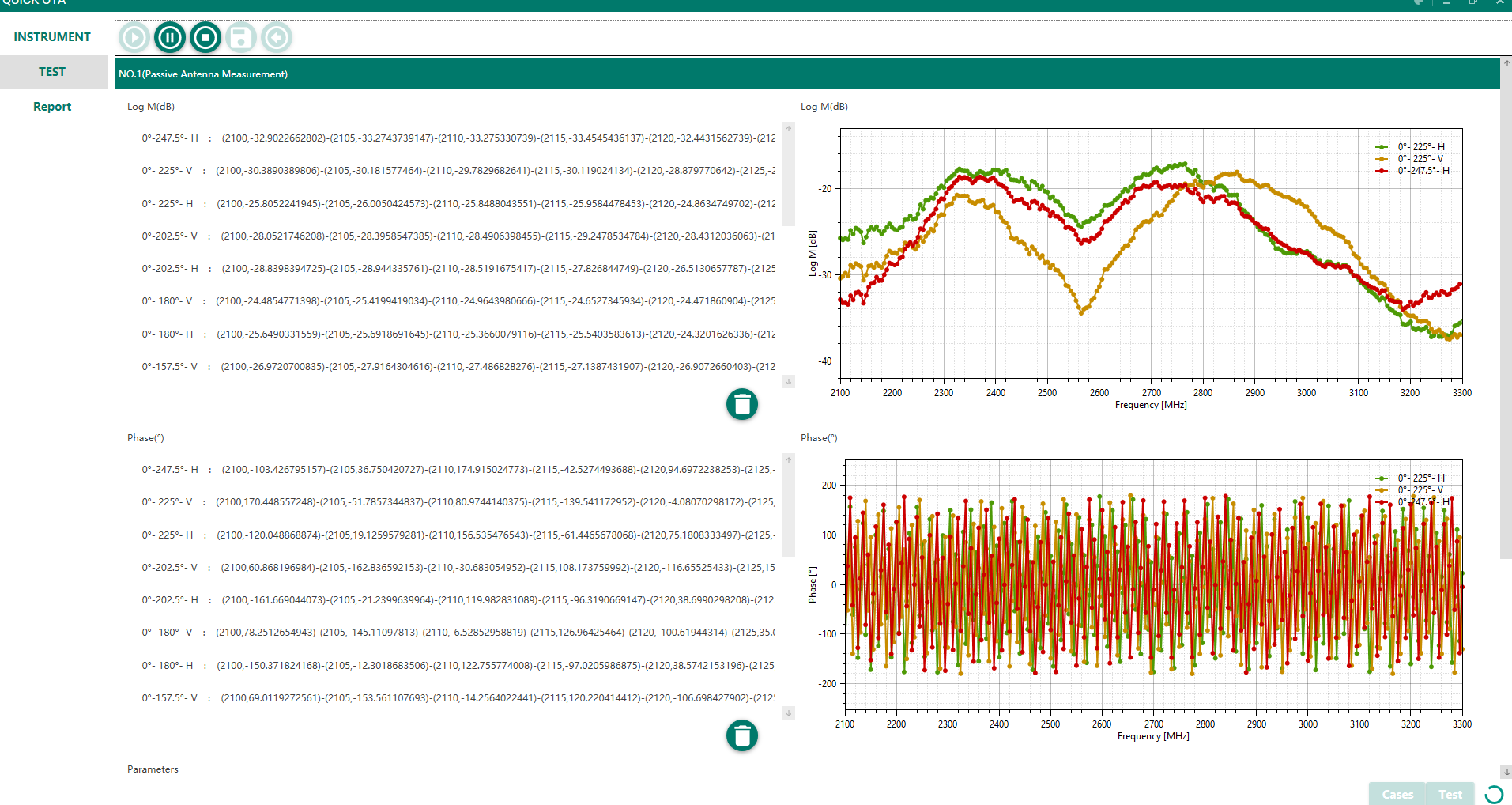
运行测试 →点击“NEXT”,接着点击开始测试,下图为测试中画面
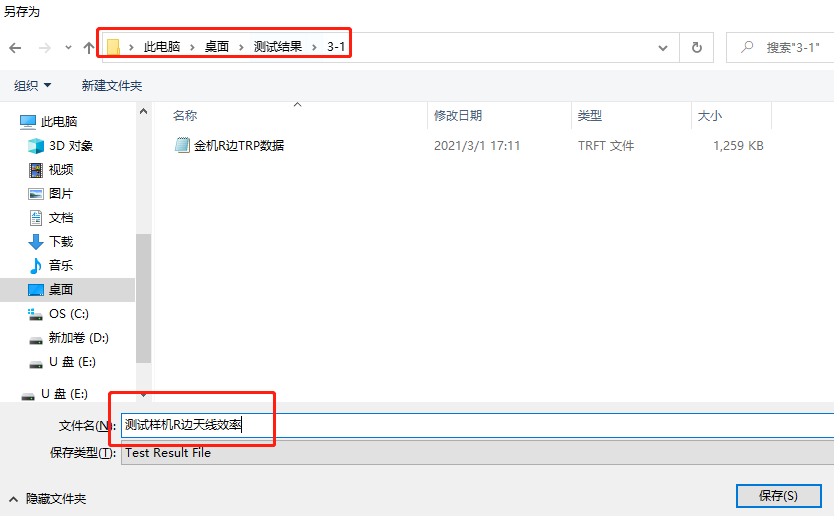
保存并查看报告 →保存路劲要统一,命名必须详细规范
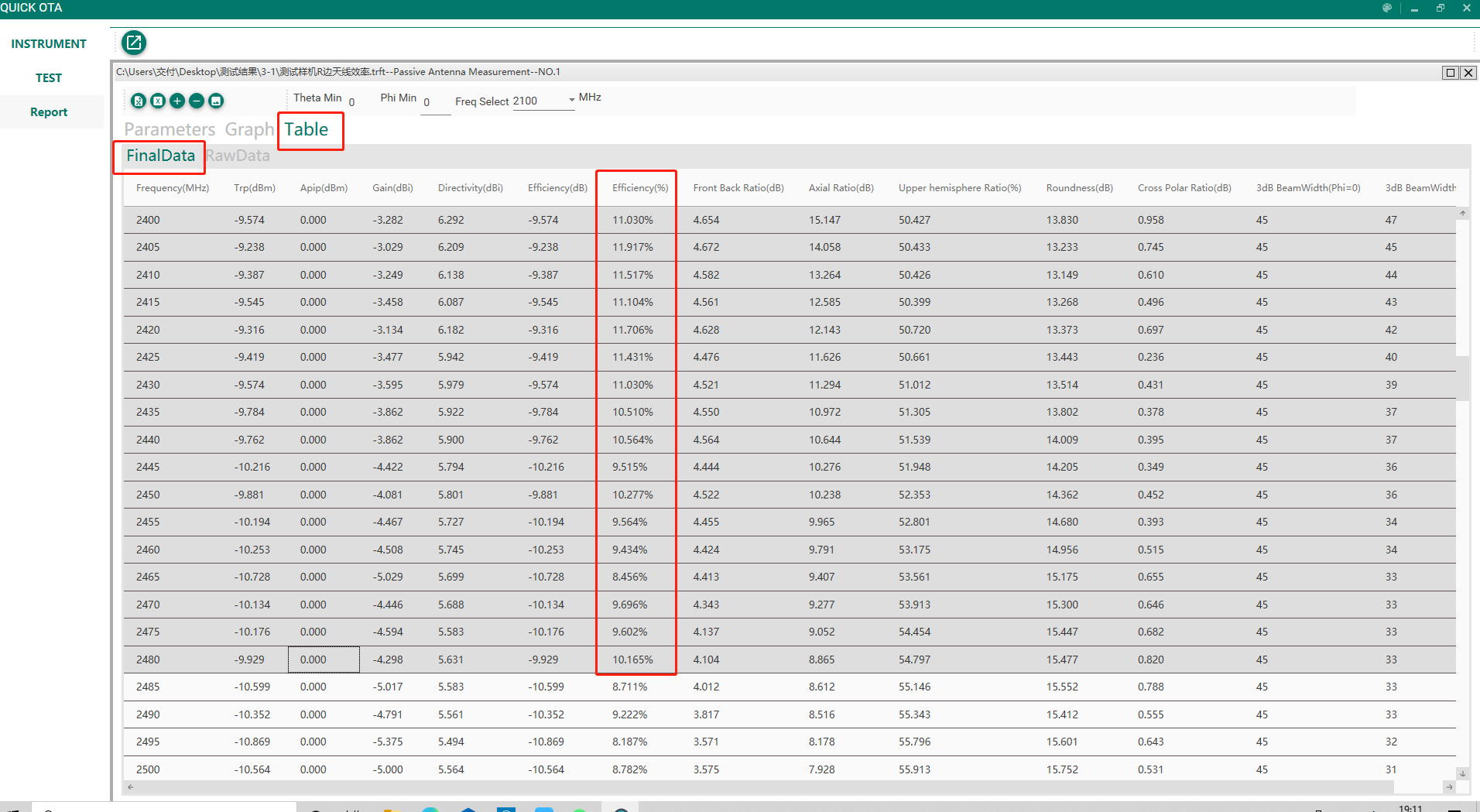
→查看结果,点击“REPORT”项目,导入报告,从2.4G~2.5G的天线率数据可在报告TABLE处查看,如下图: