可视化工具一拖二-自定义UI-LED效果添加
📎 原始文档:https://www.kdocs.cn/l/cqgvxSNgNutT 可视化工具一拖二-自定义UI-LED效果添加
- 可视化工具UI效果添加 1.工具LED配置中,各选项控件的作用
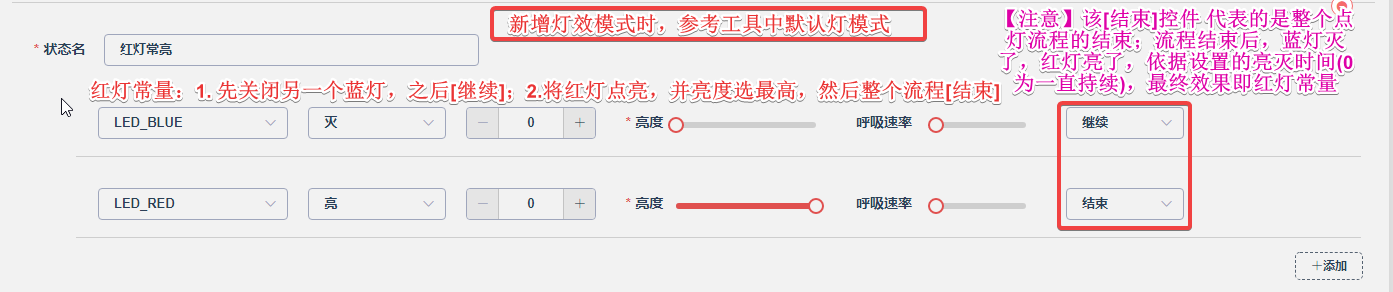
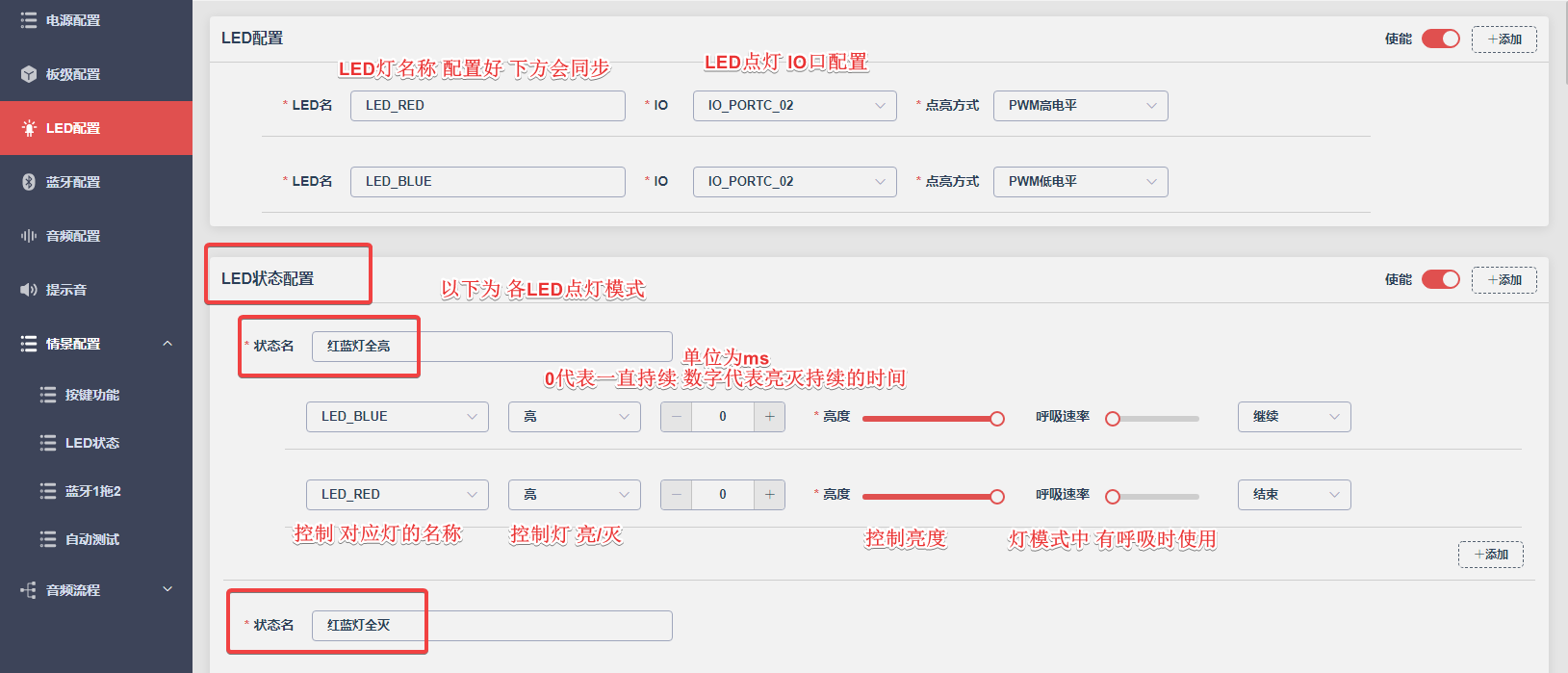 1.常量模式
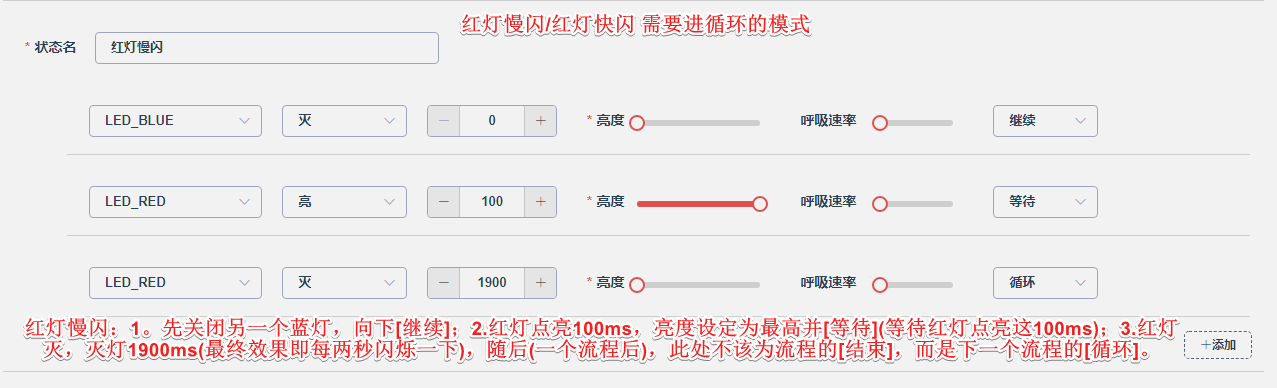
 2.闪烁模式
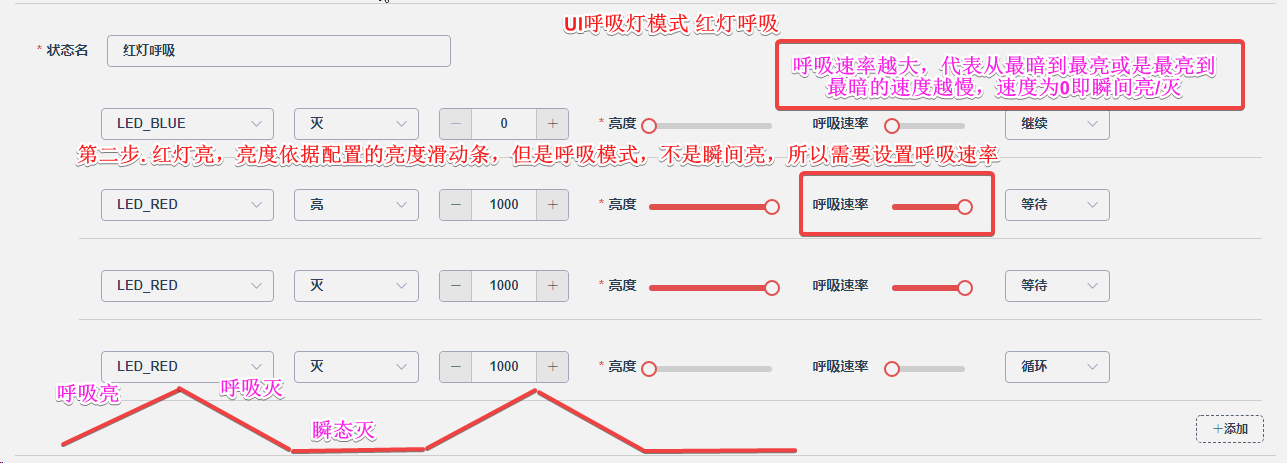
 3.呼吸模式
 以上为在可视化配置工具中配置灯效的方式,每个灯效配置好的【状态名】即为灯效模式名称
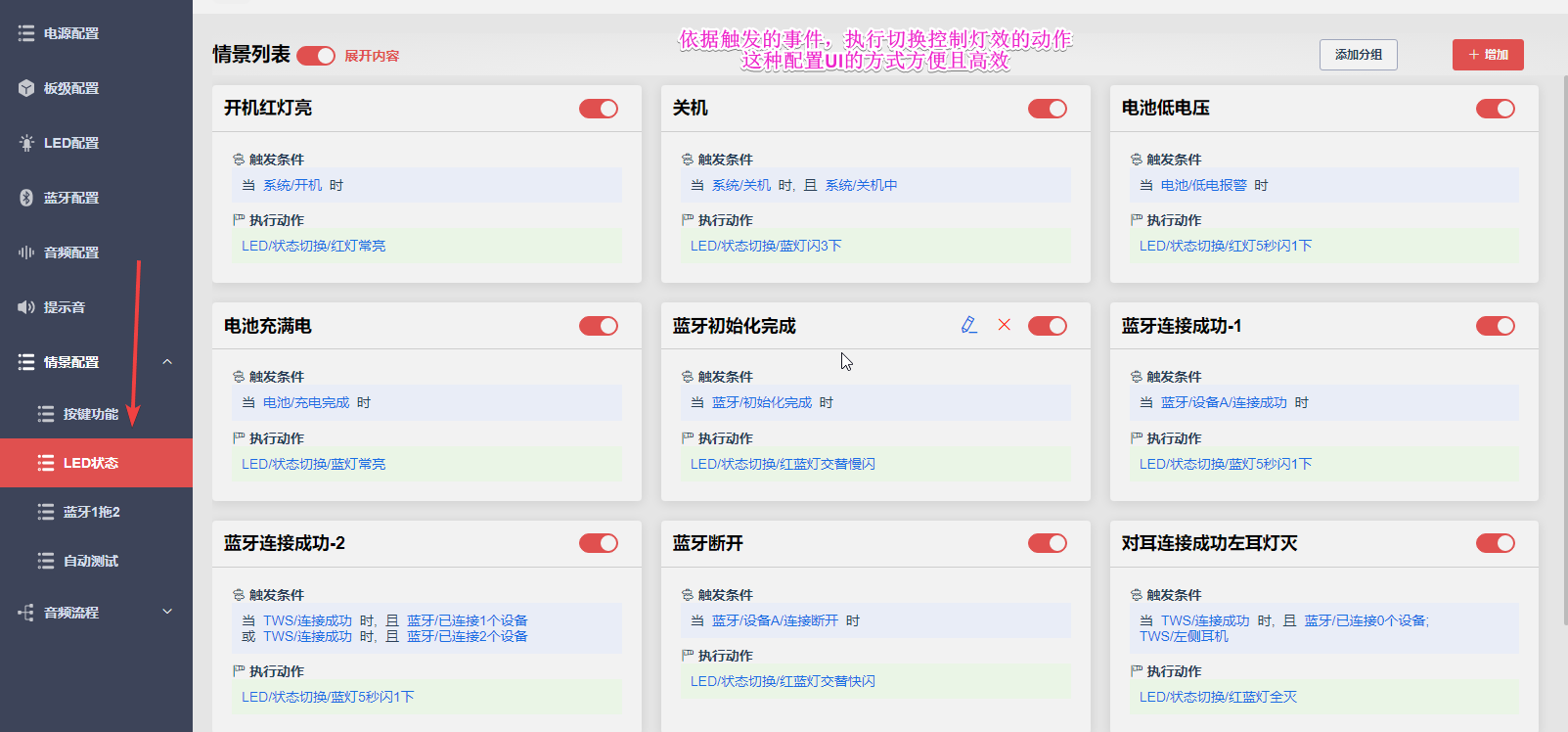 【打断执行和切换执行】
案例:
1.打断案例:红蓝灯慢闪---[打断执行]红蓝灯高亮2s---[2s后]恢复灯效模式:红蓝灯慢闪
【注意:当前一模式为循环时,打断执行的灯效不能是循环,否则无法打断;比如红蓝慢闪(循环)无法被红蓝快闪(也是循环)打断】
2.切换案例:红蓝灯慢闪---[切换执行]红蓝灯高亮2s---[2s后]灯效熄灭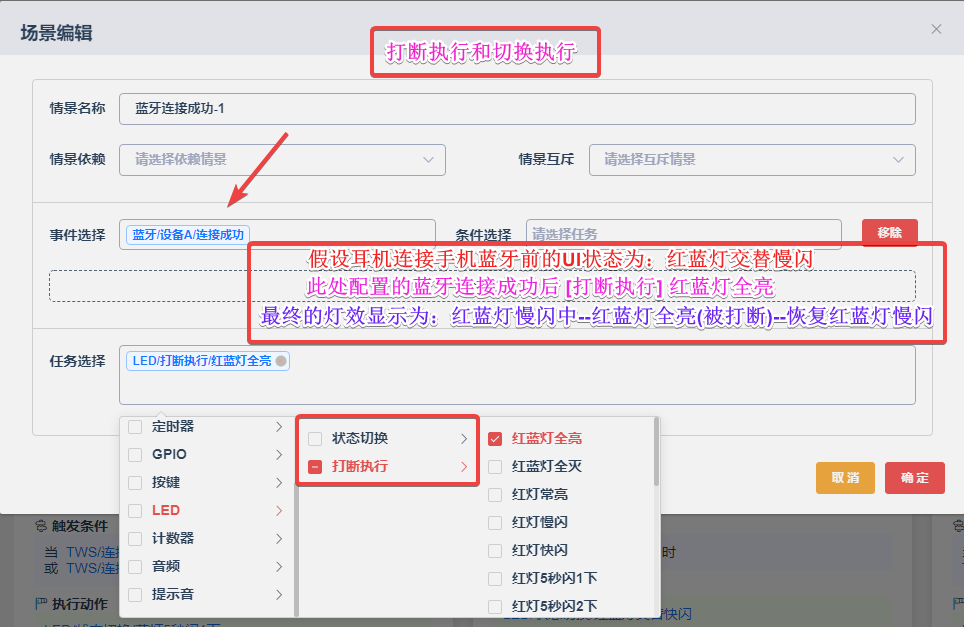
- SDK程序自定义UI效果添加 创建新的灯效接口,只能在工具中配置添加;
在SDK程序中自行调用点灯接口,首先需要使用可视化工具的【项目uuid】工具查看灯效的uuid,方法如下: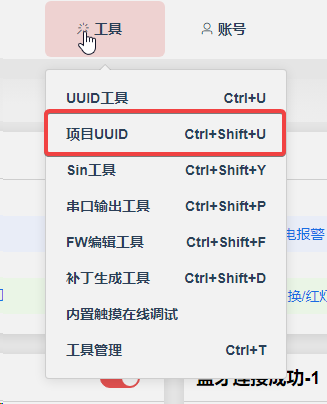
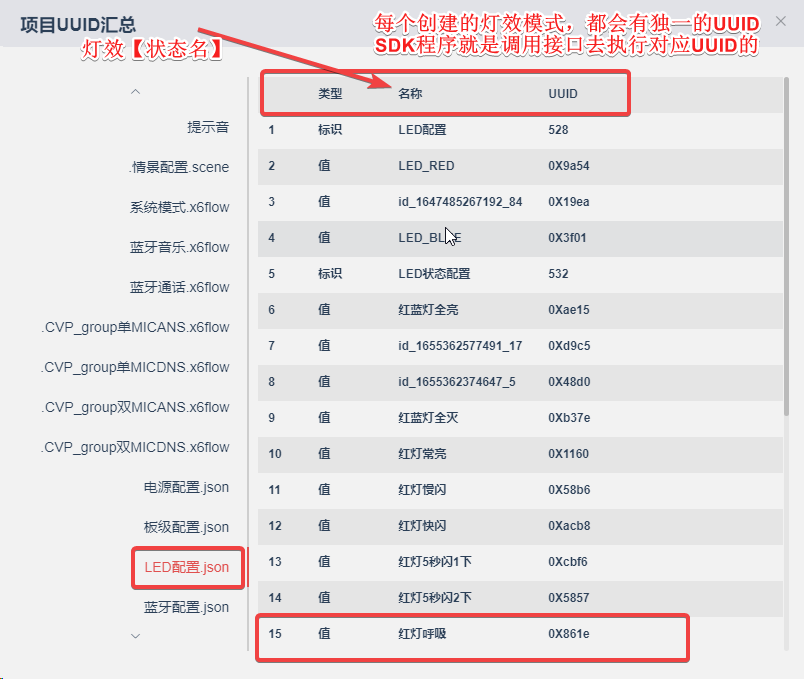 所有通过工具创建新的LEDUI模式,都会生成特有的UUID,在SDK程序中,通过以下函数接口,在需要添加LED灯效的地方,调用对应uuid灯效即可。
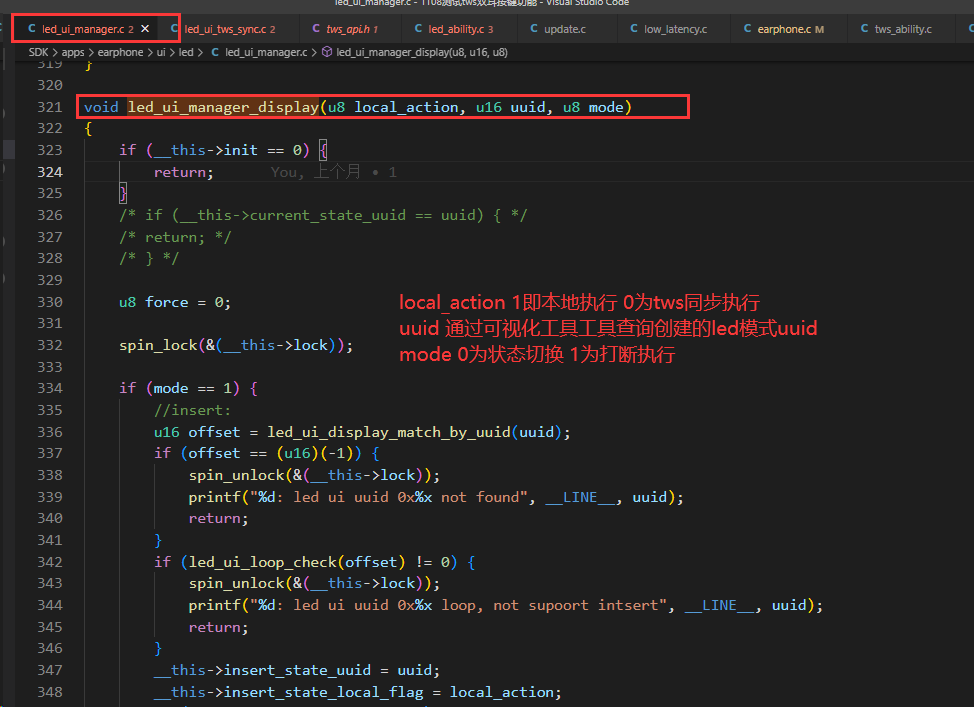 在程序中可以将工具中配置灯效的uuid在程序中宏定义,可更叫方便快捷的在程序中调用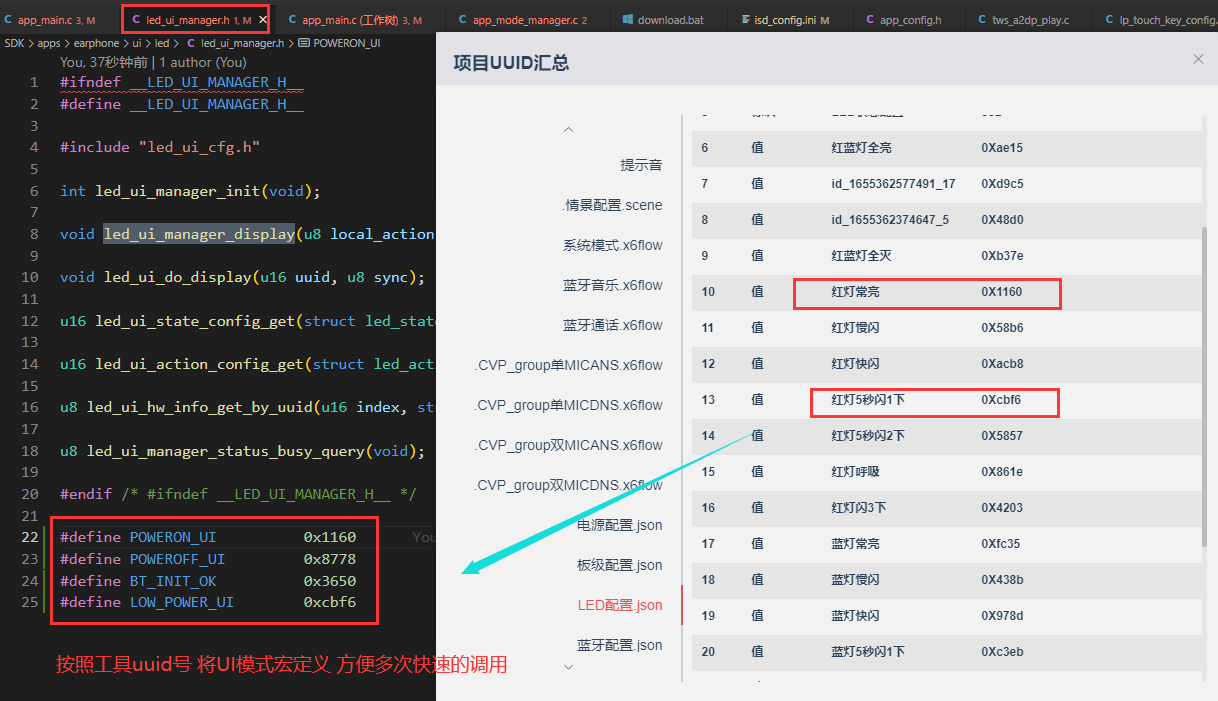
【打断执行和切换执行】的区别见第一点最后一图
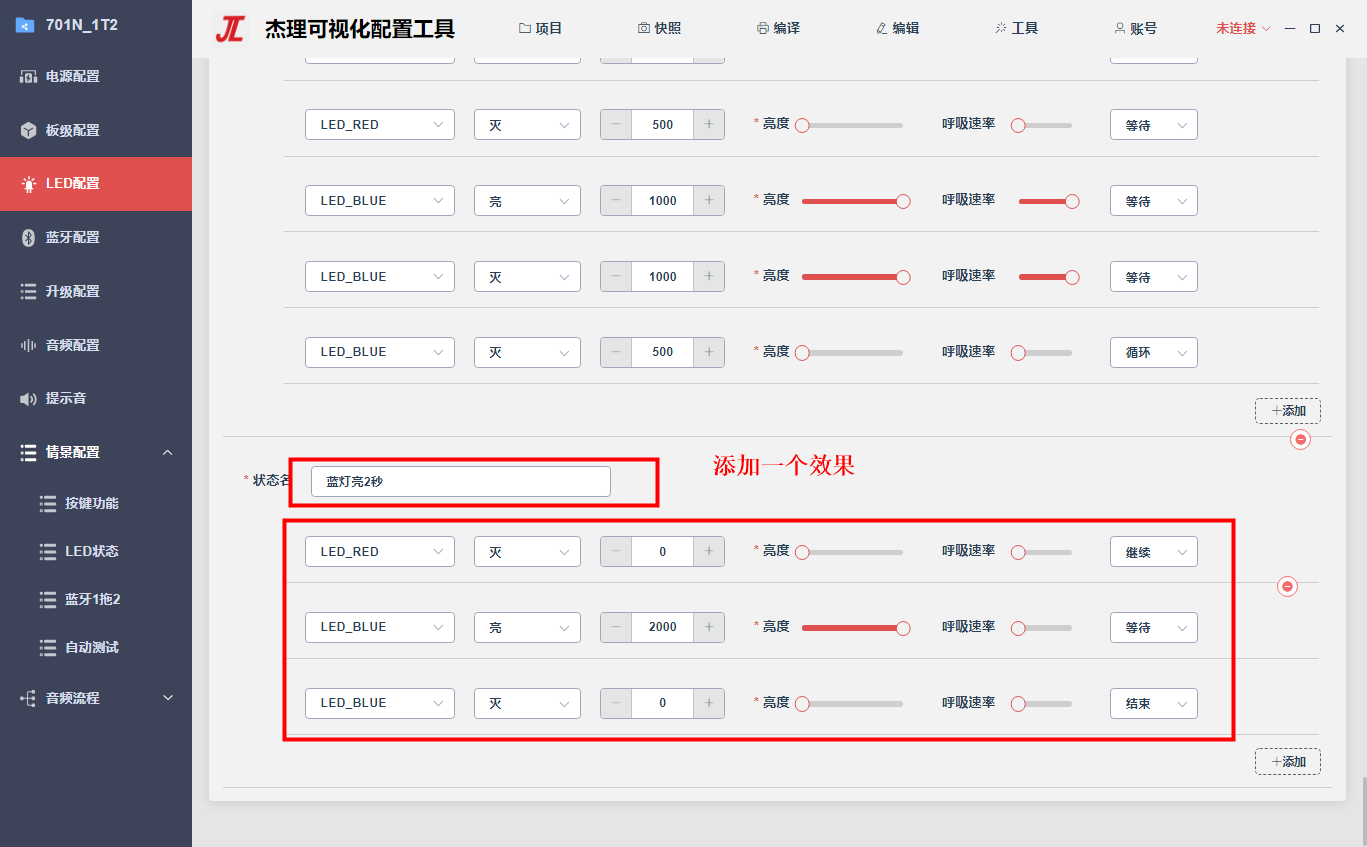
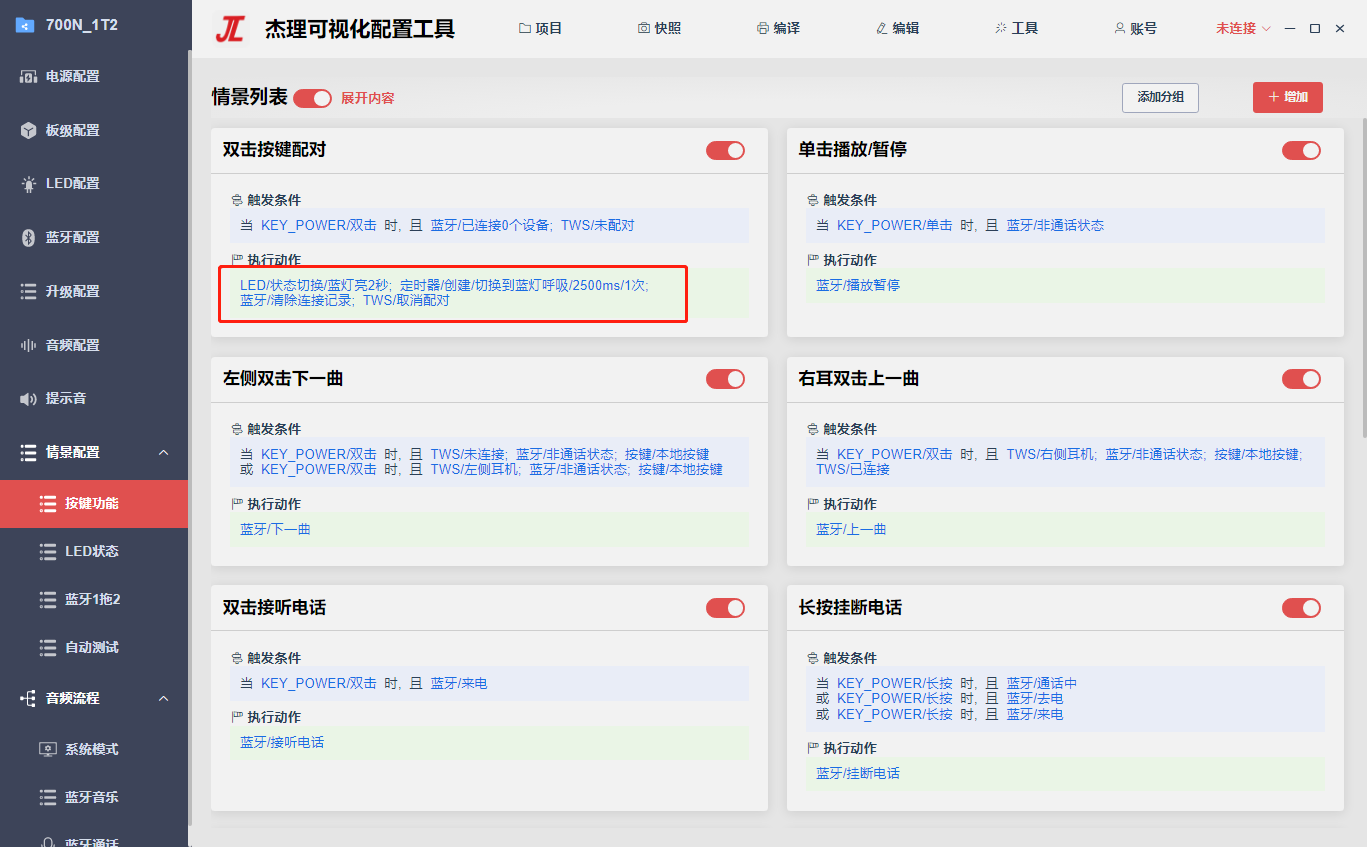
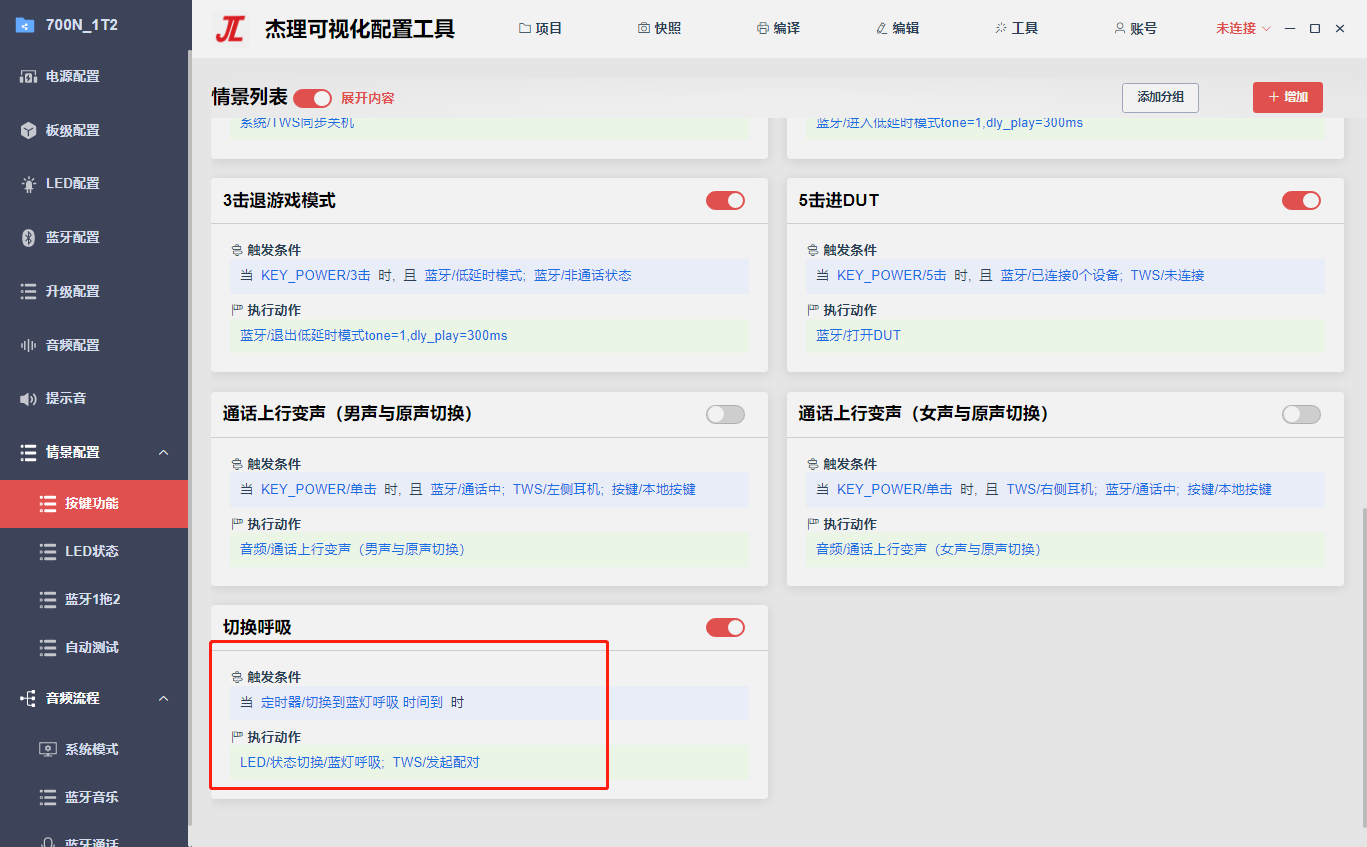
3. 添加一个操作执行两种灯效的demo(双击清除连接记录和TWS记录,蓝灯常亮2秒后呼吸,进入TWS配对模式)