
AI助手(MCP)
工具内置 AI 助手,用对话描述需求完成工程读写与校验;同一套工具与技能也能以本机 MCP(Model Context Protocol)服务接到 Codex、Claude Code、Cursor、Trae、Qcode、VS Code 等外部Agent。
启用 AI 助手
打开工程窗口,点击顶部工具栏的 AI助手 按钮,右侧打开 AI 面板。
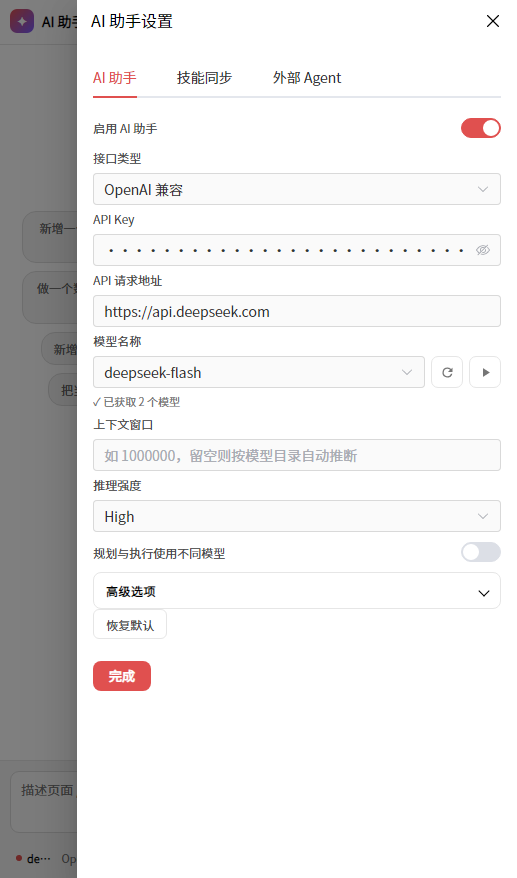
首次使用在面板右上角点 设置 -> AI 助手,打开「启用 AI 助手」并填写模型接入:
| 配置项 | 说明 |
|---|---|
| 接口类型 | OpenAI 兼容 / OpenAI / Anthropic / Gemini / AWS Bedrock |
| API Key、API 请求地址 | 模型服务的密钥与地址;地址填主机与端口时工具会补 /v1 |
| 模型名称 | 下拉选择或直接输入;刷新图标拉取模型列表,播放图标测试能否调通 |
| 推理强度 | 控制模型思考的深度,越高分析越细致、耗时越长;不需要额外思考时选 None |
建议选择 多模态模型:MCP工具能把改动后的页面预览图一并交给模型,模型对照截图判断实际效果,再据此继续优化。
提示
如果你本机已在用 Codex,接口类型选 OpenAI 兼容,API Key 和 API 请求地址 直接填 Codex 用的那一组即可;用 Claude Code 时接口类型对应选 Anthropic。
选择 AWS Bedrock 时不需要填 API Key,改为填写 AWS 区域与 Access Key、Secret Key。
技能同步
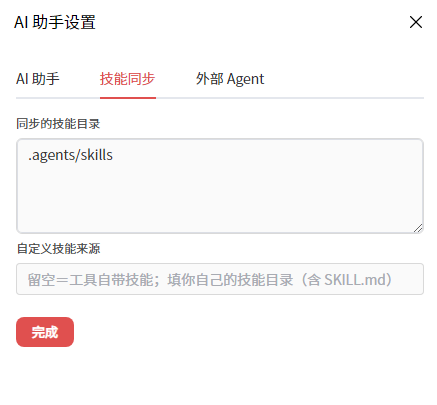
技能文档(jieli-lvgl-ui)能让 Agent 了解控件字段、样式枚举、事件与资源用法。工程内技能与工具自带技能不一致时,同步按钮出现红点,悬浮显示新增 / 覆盖 / 删除数量,点开确认清单后写入工程;写入哪些目录在 设置 -> 技能同步 里配置,初始为 .agents/skills。
使用
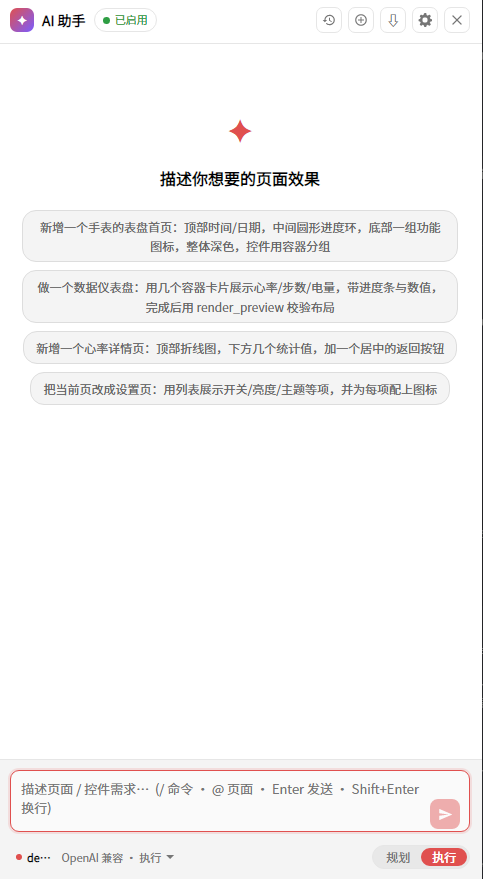
在输入框描述需求,Enter 发送,Shift+Enter 换行,运行中按 Esc 停止。输入 / 打开命令菜单(校验、渲染预览、新建页面等),输入 @ 提及工程内的页面,粘贴截图作为参考图。助手会读取工程结构、执行修改,并在改动后给出预览图与校验结果。
面板右上角依次是历史会话、开启新会话、同步技能、设置。
规划 / 执行
| 模式 | 行为 |
|---|---|
| 执行 | 读写工程:新建页面、增删改控件、调整样式与事件 |
| 规划 | 只读分析并给出方案 |
外部 Agent 接入(MCP)
外部客户端与内置助手使用同一套 MCP 工具和同一份技能文档,配置完成后同样用自然语言读写、校验工程。
前提
- 在 UI 工具里打开一个工程窗口,MCP 工具由该窗口执行。
- 在 AI 面板点同步按钮,把技能文档写入工程,Agent 才能拿到MCP工具用法。
配置
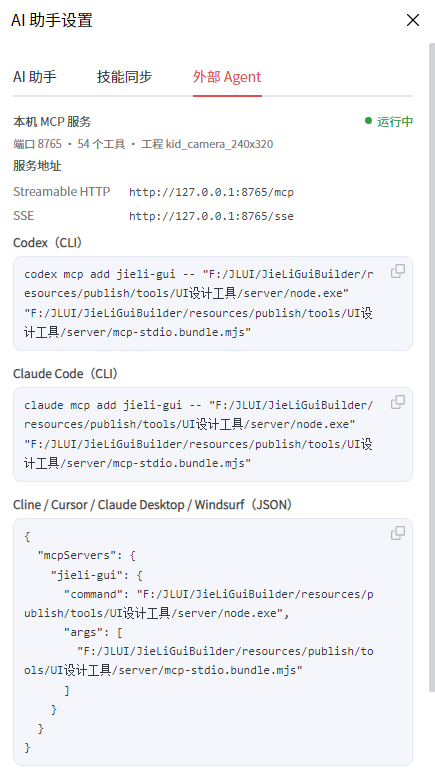
设置 -> 外部 Agent 页显示服务状态,并给出下列可直接复制的配置:
客户端只支持填写地址时,用页面显示的服务地址接入:http://127.0.0.1:8765/mcp(Streamable HTTP)或 http://127.0.0.1:8765/sse(SSE)。
可以在客户端上手动配置 MCP,也可以让 Agent 自动帮你装好:把下面这段提示词发给客户端里的 Agent 即可(<node>、<mcp-stdio.mjs> 用「外部 Agent」页给出的实际路径替换)。
请把本机的 jieli-gui MCP 服务加到你的 MCP 配置里,完成后调用 list_projects 确认能看到我在 UI 设计工具中打开的工程:

{
  "mcpServers": {
    "jieli-gui": {
      "command": "<node>",
      "args": ["<mcp-stdio.mjs>"]
    }
  }
}
Agent 能列出页面,说明 MCP 与技能都已就绪。
技能目录
设置 -> 技能同步 里配置写入目录,初始为 .agents/skills,大部分主流 Agent 都能识别,通常无需改动;若客户端只读取固定的项目级目录,把该目录加进去后重新同步一次即可:
| 客户端 | 项目级技能目录 |
|---|---|
| Codex | .codex/skills |
| Claude Code / Claude Desktop | .claude/skills |
| Cursor | .cursor/skills |
| Trae | .trae/skills |
使用
把下面这段作为首轮提示词发给 Agent,让它先读技能再动手(<工程根> 与需求按实际情况替换):
先读当前工程的技能文档 <工程根>/.agents/skills/jieli-lvgl-ui/SKILL.md(references 按需再读),再用 MCP 服务 jieli-gui 的工具操作我打开的工程。

需求:<在这里写你的需求,例如:新增一个登录页面,包含标题和两个按钮>
常见问题
| 现象 | 处理 |
|---|---|
| 面板状态为「未启用」 | 在设置里打开「启用 AI 助手」 |
| 获取模型列表或测试失败 | 核对接口类型、API 请求地址与 Key |
工具结果显示 no renderer connected | 先打开一个工程窗口 |
| 面板提示系统提示词、温度、上下文窗口在新会话生效 | 点「开启新会话」后生效 |
外部客户端报 multiple projects open | 让 Agent 用 select_project(path="工程根") 选定工程;客户端工作目录在某个工程根下时自动选中 |
| 需要换端口 | 设置 -> AI 助手 -> 高级选项 -> MCP 端口;改后 AI 面板的会话重新发起一轮 |