UI工具快速使用说明

UI工具快速使用说明
珠海市杰理科技股份有限公司
Zhuhai Jieli Technology Co.,LTD
版权所有,未经许可,禁止外传
修改记录
| 版本 | 更新日期 | 描述 |
|---|---|---|
| V1.0 | 2022/2/24 | 撰写工具说明文档 |
目录
一、 引言.............................................................................................................. 4
(一) 编写目的.........................................................................................................................................4
(二) 参考资料.........................................................................................................................................4
(三) 术语和缩写词.................................................................................................................................4
二、 目录说明...................................................................................................... 5
三、 运行UI编辑工具....................................................................................... 6
四、 生成资源文件.............................................................................................. 7
五、 生成表盘预览图.......................................................................................... 8
六、 生成表盘动画背景.................................................................................... 10
七、 增加表盘工程............................................................................................ 12
一、 引言
(一)编写目的
该文档为基于AC701N平台开发应用的人员快速使用ui工具的相关说明。 也可以为测试应用的测试人员提供参考。
(二)参考资料
[ 1]
(三)术语和缩写词
| 缩写和术语 | 解 释 |
|---|---|
二、 目录说明
doc 存放工具的相关说明文档 UITools 存放相关的UI工具链
Ui_240x240_tws_box 为ui工程主目录,新建ui工程需要参考该目录结构,可以直接拷贝该文件夹,在该文件夹的基础上进行修改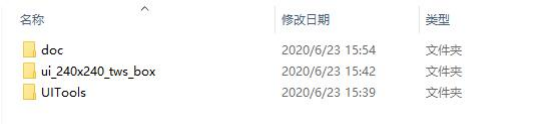
三、运行UI编辑工具
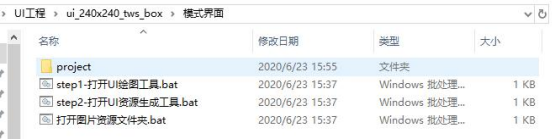
直接双击下图的”step1-打开UI绘图工具.bat”
 UI编辑工具主界面如下图: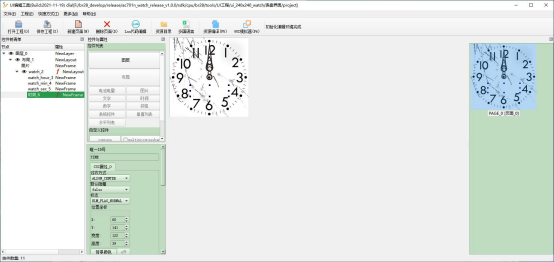
四、生成资源文件
UI编辑完成后,直接双击”step2-打开UI 资源生成工具.bat”,生成相关的资源文件。UI 资源生成工具如下图所示: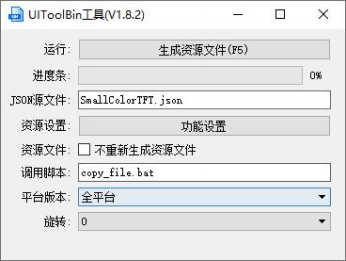 也可以直接点击UI编辑工具工具栏的资源编译按钮
 在UI编辑工具界面还可以直接按F5快捷键进行UI 资源的编译。
资源编译完成后,工具会调用copy_file.bat脚本,将相关的文件拷贝到sdk 的下载目录和代码目录。如果要更改文件名和路径,可直接编辑project 目录下的copy_file.bat脚本文件。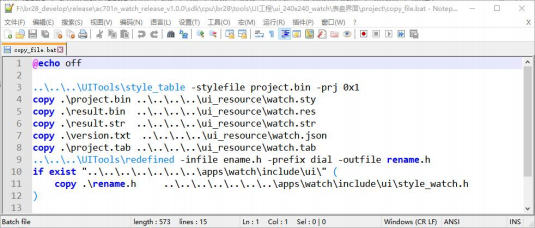
五、生成表盘预览图
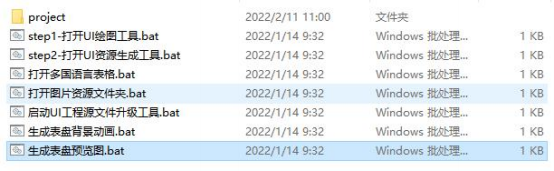 点击生成表盘预览图.bat脚本,打开表盘预览图生成工具
 点击浏览,选择一张合适尺寸的表盘样式预览图(只支持png格式),再点击生成预览图即可。
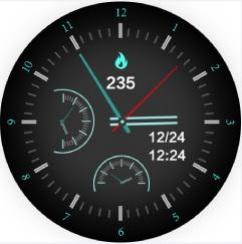 生成的文件会通过下面的脚本拷贝到指定的下载目录,脚本可根据实际情况修改
脚本路径:
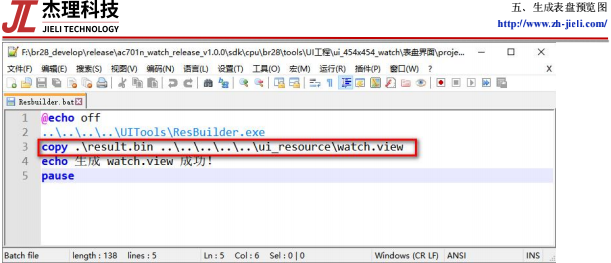 若弹出下面的警告,点击是
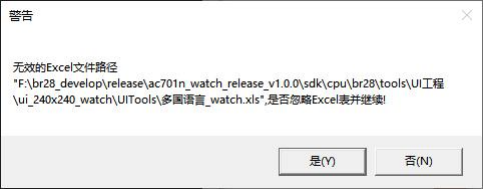 到此,表盘预览图就生成了。
六、生成表盘动画背景
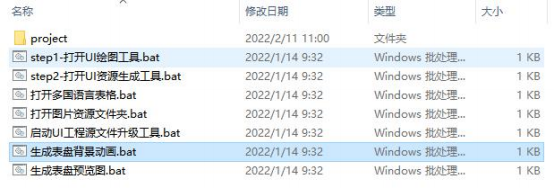
点击生成表盘背景动画.bat脚本,打开表盘背景动画生成工具
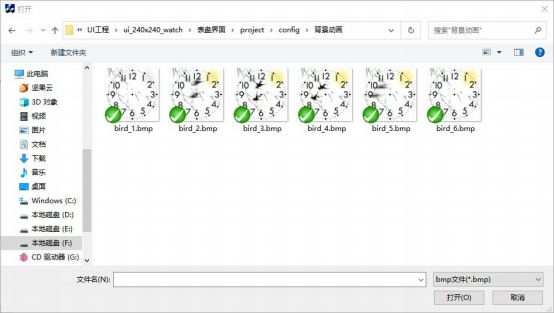
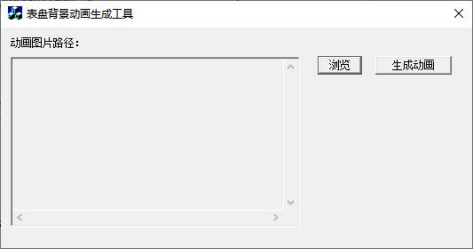 然后选择背景动画(只支持bmp格式),选择好后点击生成动画
 生成的文件会通过下面的脚本拷贝到指定的下载目录,脚本可根据实际情况修改
脚本路径: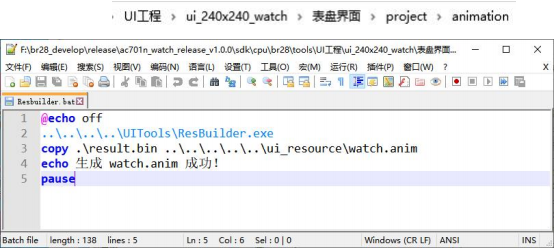 若弹出下面的警告,点击是
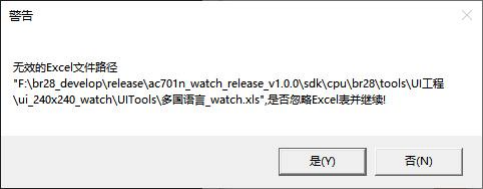 到此,背景动画就生成了。
七、增加表盘工程
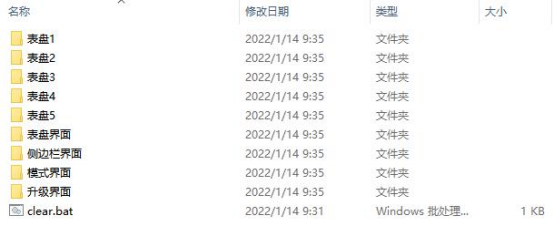 由于表盘的特殊性,为了便于表盘的管理以及维护,每一个表盘都是一个单独的工程,如果想要增加一个表盘工程,最快速的做法是直接拷贝一份原有的表盘工程,然后做一些相应的修改。 下面以创建表盘6 为例进行说明。
(1)拷贝表盘5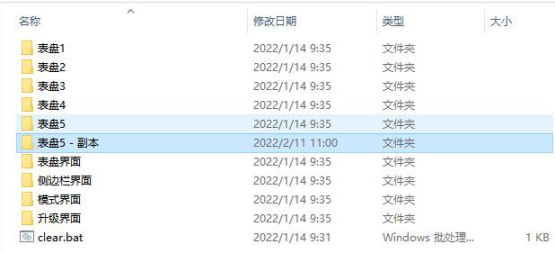 (2)将表盘5- 副本改名为表盘6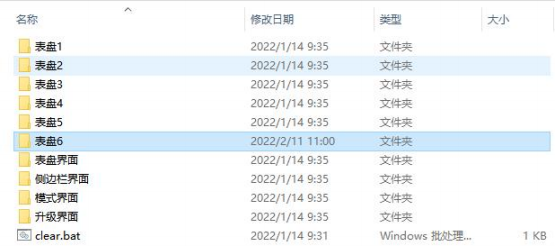
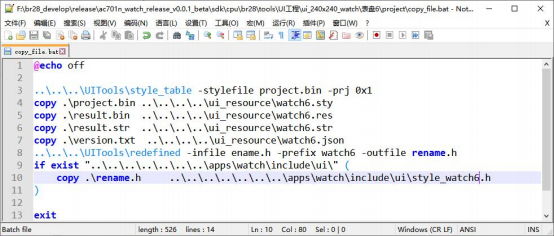
(3)修改copy_file.bat文件
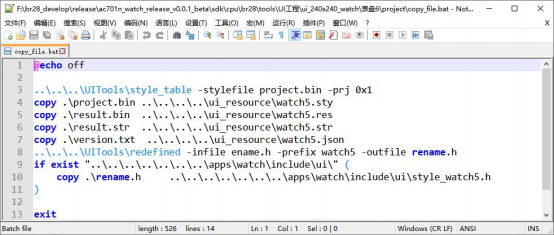
将watch5 改为watch6
(4)修改download.bat
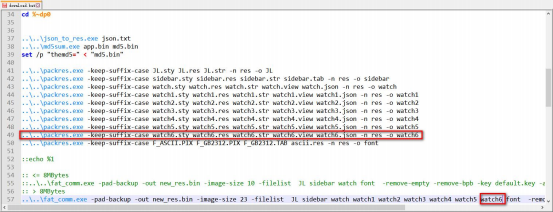 注:工具的详细配置以及使用说明请参考doc 目录的说明文档。