杰理表盘制作和上传服务器
📎 原始文档:https://www.kdocs.cn/l/cr9m5u1hkVfr 杰理表盘制作和上传服务器步骤说明
珠海市杰理科技股份有限公司Zhuhai Jieli Technology Co.,LTD
版权所有,未经许可,禁止外传修改记录
| 版本 更新日期 描述 | ||
|---|---|---|
IELI TECHNOLO 目录
目录
一、表盘制作………………………………………………………………………4
二、缩略图获取…………………………………………………………………7
(一)获取设备端预览图步骤…………………………………………………………………………………7
(二) 获取服务器端预览图步骤…………………………………………………………………………7
三、上传服务器流程……………………………………………………………9
ELI TECHNOLI
一、表盘制作
1.打开SDK的UI工程文件夹并选择合适尺寸的文件夹
| 名称 | 修改日期 | 类型 | 大小 |
|---|---|---|---|
| doc | 2021/11/1711:01 | 文件夹 | |
| 9 ui_240x240_watch | 2021/11/1711:02 | 文件夹 | |
| 9 ui_454x454_watch | 2021/11/2215:16 | 文件夹 | |
| 9 UITools | 2021/11/3020:26 | 文件夹 | |
| 字库文件 | 2021/11/1711:01 | 文件夹 |
2.复制一个表盘,更改表盘名字
| 表盘1 | 2021/11/1711:01 | 文件夹 | |
|---|---|---|---|
| 表盘2 | 2021/11/1711:01 | 文件夹 | |
| 表盘3 | 2021/11/17.11:01 | 文件夹 | |
| 表盘4 | 2021/11/1711:01 | 文件夹 | |
| 表盘5 | 2021/11/1711:01 | 文件夹 | |
| O 表盘界面 | 2021/11/1711:01 | 文件夹 | |
| 侧边栏界面 | 2021/11/1711:01 | 文件夹 | |
| 模式界面 | 2021/11/1711:01 | 文件夹 | |
| 升级界面 | 2021/11/1711:01 | 文件夹 | |
| clear.bat | 2021/11/1711:01 | Windows批处理… | 1 KB |
3.更改表盘文件夹中/project/copy_file bat文件中的表盘资源名字
copy_file.bat☒|
日
Cecho off
1
2
3 ..1....\UITools\style_table-stylefile project.bin -pri Qx1
4 copy .\project.bin ..1.....\ui_resource watch1.sty
5
copy .\result.bin ........\ui_resource watch1.res
6 copy .\result.str ........\ui_resource watch1.str
7
copy .\version.txt ........\ui_resource\watch1.json
8 .....\UITools\redefined-infile ename.h-prefix watch1]-outfile rename.h
9 if exist"..............\apps\watch\include\ui"
copy .\rename.h
.............\apps\watch\include\ui\style_watch1.h
10
11 )
12
13
exit
14
4.更改表盘文件夹中/project/preview/resbuilder.bat文件中的表盘预览图名字

 Resbuilder.bat区1 @echo off
2 .......\UITools\ResBuilder.exe
3 copy .\result.bin ..........\ui_resource\patch1.view4 echo生成watch1.view成功!5 pause
5.若需要编辑表盘工程,请双击“打开UI绘图工具”
| project | 2021/12/110:40 | 文件夹 | |||
|---|---|---|---|---|---|
| step1-打开UI绘图工具bat | 2021/11/1711:01 | Windows批处理… | 1 KB | ||
| step2-打开UI资源生成工具bat | 2021/11/1711:01 | Windows批处理… | 1 KB | ||
| 打开多国语言表格.bat | 2021/11/1711:01 | Windows批处理… | 1 KB | ||
| 打开图片资源文件夹.bat | 2021/11/1711:01 | Windows批处理… | 1 KB | ||
| 启动UI工程源文件升级工具.bat | 2021/11/1711:01 | Windows批处理… | 1 KB | ||
| 生成表盘背景动画.bat | 2021/11/1711:01 | Windows批处理… | 1 KB | ||
| 生成表盘预览图.bat | 2021/11/1711:01 | Windows批处理… | 1 KB |
6.编辑表盘工程并保存
空件树清单
控件与属性
固
控件列表
节点
属性
◎图层_0
NewLayer
◎布局_1
图层
NewLayout
f NewLayout
◎watch_2
watch_hour_3 NewFrame
watch min_4 NewFramewatch sec 5 NewFrame
布局
电池电量
图片
文字
时间
数字
按钮
表格控件
垂直列表
水平列表
7.双击“打开UI资源生成工具”,并生成表盘资源文件
 project2021/12/110:40文件夹Dstep1-打开UI绘图工具,bat 2021/11/1711:01 Windows批处理… 1 KBstep2-打开UI资源生成工具.bat2021/11/1711:01Windows批处理…1 KB打开多国语言表格.bat2021/11/1711:01Windows批处理…1 KB◎打开图片资源文件夹.bat2021/11/1711:01Windows批处理…1 KB启动UI工程源文件升级工具,bat2021/11/1711:01Windows批处理…1 KB◎生成表盘背景动画.bat2021/11/1711:01Windows批处理…1 KB生成表盘预览图.bat2021/11/17.11:01Windows批处理…1 KB

 UIToolBin工具(V1.11.5)
×
说明(D)
运行:
生成资源文件(F5)
进度条:
0%
JSON源文件:
dial.json
工程ID:
1
资源设置:
功能设置
资源文件:□不重新生成资源文件
生成Bin文件:
☑包含Lua代码
调用脚本:
copy_file.bat
芯片平台:
全平台
旋转:
0
版本配置:
更多配置
DB.lua文件:
F:/WorkSpace/Bluetooth/firmware/BR28/AC701N WATCH RELEASE V1.0.01
十eSt
/UI工
项目路径:
程/ui 454x454 watch/表盘1/project
8.查看表盘资源输出路径
作(F:)
BR28
br28test
ui_resource
名称
修改日期
类型
大小
STY文件
2 KB
2021/12/2314:51
e
watch1.sty
watch1.json
2021/12/2314:51
JSON文件
1 KB
◎watch1.res
RES文件
180 KB
2021/12/2314:51
2021/12/2314:51
STR文件
1 KB
watch1.str
watch1.view
VIEW文件
2 KB
2021/12/110:43
二、缩略图获取
(一)获取设备端预览图步骤
1.打开表盘工程文件夹,双击“生成表盘预览图”
文件夹
2021/12/110:40
project
step1-打开UI绘图工具.bat
2021/11/1711:01
Windows批处理…
1 KB
2021/11/1711:01
step2-打开UI资源生成工具.bat
Windows批处理… 1 KB
2021/11/1711:01
Windows批处理… 1KB
打开多国语言表格.bat
Windows批处理… 1 KB
打开图片资源文件夹.bat
2021/11/1711:01
启动UI工程源文件升级工具bat
2021/11/1711:01
Windows批处理… 1 KB
2021/11/1711:01
1 KB
生成表盘背景动画.bat
Windows批处理…
| 2生成表盘预览图.bat 2021/11/1711:01 Windows批处理… | 1 KB |
|---|
2.选择文件输出路径,点击“生成预览图” 3.查看输出预览图
BR28
br28test ui_resource
名称
修改日期
类型
大小
◎ watch1.view
VIEW文件
2 KB
2021/12/2314:58
(二)获取服务器端预览图步骤
1.获取表盘源预览图
| 0_C br28test UI工程 ui_454x454_watch | 表盘1>project config>表盘1> |
|---|
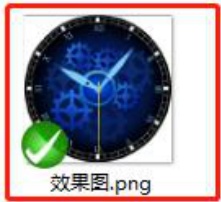
 preview.png
2.修改预览图形成合适的尺寸,去掉白边,保存为PNG格式图片

 注意:表盘尽量贴边,周围白边去掉,尺寸统一,保存格式PNG,如果是
动图,就是GIF格式
ELI TECHNO1
三、上传服务器流程
1.提交表盘基础资料
| 字段 | 是否必须 | 描述 |
|---|---|---|
| VID | 否 | 客户ID |
| PID | 否 | 产品ID |
| 表盘名称 | 是 | 设备内部识别的表盘名称 |
| 表盘尺寸 | 是 | 表盘的尺寸大小,格式:宽x高 |
| 版本信息 | 是 | 适用版本,格式:Wxxx,xxx是版本号 |
| 缩略图 | 是 | 用于预览表盘效果,格式:PNG |
| 简介说明 | 否 | 简单介绍表盘特性 |
若VID和PID没有填写,默认使用杰理的VID和PID
2.管理员审核并创建表盘信息,返回表盘UUID(唯一认证码)
第一步提交的资料,需要管理员审核,主要是案子的产品是否适用提交的资源。审核通过后,管理员会创建表盘信息,并返回表盘UUID。
watch ECF2E7ED-87D2ECE6CA11
图3-1
3.绑定表盘额外信息,重新生成表盘文件
因为需要增加表盘额外信息,所以重新生成表盘文件。详细步骤请参考第一节第5点。 JL
JL
杰理科技
三、上传服务器流程
http://www.zh-jieli.com/
JIELI TECHNOLOGY
BR28
br28test >UI工程ui_454x454_watch 表盘1
√己
类型
大小
名称
修改日期
step
Wind
project
2021/12/2314:51
文件夹
step1-打开UI绘图工具,bat
2021/11/1711:01
Windows批处理…
1 KB
7step2-打开UI资源生成工具bat
Windows批处理…
1 KB
2021/11/1711:01
Windows批处理…
1KB
◎打开多国语言表格.bat
2021/11/1711:01
Windows批处理…
1 KB
◎打开图片资源文件夹.bat
2021/11/1711:01
Windows批处理…
1KB
启动UI工程源文件升级工具bat
2021/11/17.11:01
修改E
2021/11/1711:01
Windows批处理…
1 KB
生成表盘背景动画.bat
大小:
生成表盘预览图.bat
2021/11/1711:01
Windows批处理…
1KB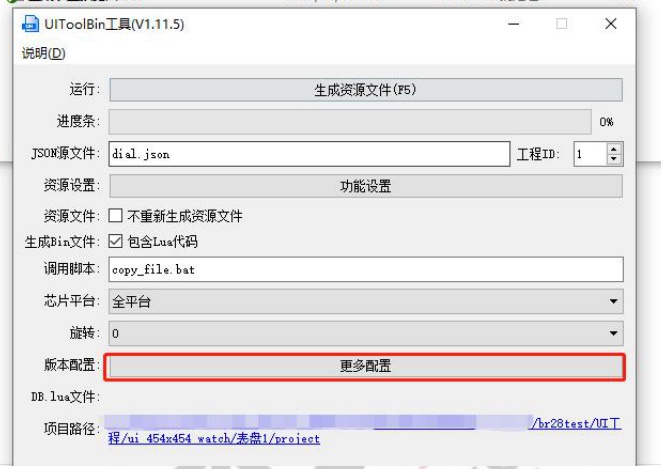 创建E
创建E
UIToolBin工具(V1.11.5)
说明(D)
运行:
生成资源文件(r5)
进度条:
0%
5
1 ÷
JSON源文件:
dial.json
工程ID:
资源设置:
功能设置
资源文件:
□不重新生成资源文件
生成Bin文件:
☑包含Lua代码
调用脚本:
copy_file.bat
芯片平台:
全平台
旋转:
版本配置:
更多配置
DB.lua文件:
/br28test/LIT
项目路径:
程/ui 454z454 watch/表盘1/proiect
图3-2
UIToolBin工具(V1.11.5)
X
说明(D)
运行:
生成资源文件(r5) 进度条:
进度条:
0%
JSON源文件:
dial.json
工程D:
1
一
资源设置:
功能设置
资源文件:
□不重新生成资源文件
工程版本信息配置
×
生成Bin文件:
?
调用脚本:
芯片平台:
版本:
w001
旋转:
ECF2E7ED
UUID:
-87D2ECE6CA11
版本配置:
DB.lua文件:
保存
test/UIT
项目路径:
版本和UUID的配置都是为了实现云端功能
图3-3 4.提交表盘资源文件,管理员审核并上传服务器
(1)重新生成的表盘文件,打包生成表盘资源
需要用到packres.exe工具,打包命令:
packres.exe -keep-suffix-case watch1.sty watch1.res watch1.str watch1.view
watch1.json -n res -0 watch
(2)提交给服务器管理员,上传服务器
watch1.view
watch1.sty watch1.json
 ]watch1.res
watch1.str
注意:
①表盘资源名、缩略图名需要和最终的表盘名称一致;
②
表盘名称最多8个字符