杰理手表升级dongle使用说明
杰理手表升级dongle说明
当前版本信息
| 版本号 | 日期 | 备注 |
|---|---|---|
| V100 | 2023-07-07 | 1.初始版本 |
| V101 | 2023-10-10 | 1.新增BLE升级、升级电量门限限制、提示灯状态显示、ufw文件拖拽打开、 dongle热插拔、远程更新dongle 固件功能的支持 2.修复蓝牙地址显示倒叙问题等 3.优化经典蓝牙升级时搜索慢的问题 |
配套上位机使用说明
● 上位机界面说明
主要包含五个功能块
■ 软件配置栏:用于刷新 “升级设备显示”区域和保存“升级配置”
■ 升级配置:设置升级设备的参数
■ Log显示:显示正在进行的操作
■ 升级控制:控制设备搜索和升级
■ 升级设备显示:显示正在升级的设备
■ 升级设备统计:统计升级完成和升级失败的设备个数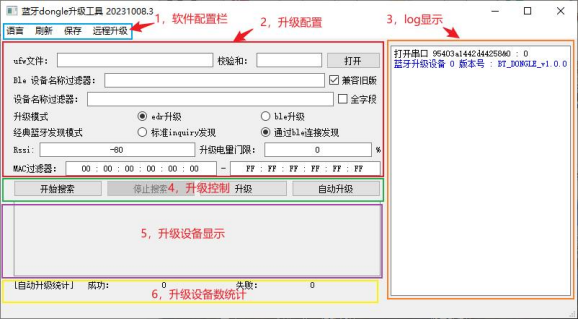 ● 功能块详细说明
1, “语言”:可以切换中英文显示
2, “刷新”:手动升级时可以清除 “升级设备显示”中的设备
3, “保存”:用于将 “升级配置”中设置信息保存起来,下次打开软件不用重新设置
4, “远程升级”:用于更新dongle 的固件
5, “ufw文件”:通过“打开”按钮或者拖拽ufw文件选择需要升级的 ufw文件
6, “BLE设备名称过滤”:设置需要搜索或升级的 BLE设备名。使用 “EDR升级”时由于部分手表设备默认没有打开经典蓝牙,需要通过连接BLE去触发经典蓝牙打开,此时需要通过该配置项设置需要搜索并连接的 BLE设备名。使用“BLE升级”时需要设置升级设备的 BLE设备名
7, “兼容旧版”:用于通过BLE强制打开经典蓝牙,由于旧的手表SDK不支持该功能,需要勾选 “兼容旧版”
8, “设备名称过滤器”:设置需要升级的设备的经典蓝牙名,使用经典蓝牙升级需要设置该配置项,否则会对所有搜索到的设备都升级
9, “全字段”:如果勾选了则完全匹配“设备名称过滤器”设置的经典蓝牙名,反之没有勾选则匹配包含 “设备名称过滤器”设置的字段。可以利用该特性进行前缀/后缀蓝牙名的匹配
10, “升级模式”:选择使用BLE升级还是经典蓝牙升级
11, “经典蓝牙发现模式”:用于选择通过经典蓝牙搜索设备还是低功耗蓝牙搜索设备。“标准inquiry发现”表示使用经典蓝牙去搜索发现设备; “通过BLE连接发现”表示使用低功耗蓝牙去搜索发现设备
12, “Rssi”:设置蓝牙信号强度过滤。 当搜索到的设备低于所设置的 Rssi 时,该设备将不会被升级,用于过滤掉信号较低的设备
13, “升级电量门限”:当设备电量低于设置值时,不允许升级。需要sdk支持, 目前只有经典蓝牙升级支持该功能
14, “MAC过滤器”:只对处于所设置的 MAC地址范围的设备进行升级
15, “开始搜索”、 “停止搜索”、 “升级”:该三个选项均在手动升级时使用
16, “自动升级”:配置“升级配置”的参数,点击“自动升级”可自动搜索设备并进行升级
17, “自动升级统计”:在自动升级时统计升级成功和升级失败的设备个数。该统计功能是计算 “faildevice.txt”和 “successdevice.txt”文件内的设备个数,并非是统计本次自动升级成功或失败的个数。
● 上位机与升级工具连接
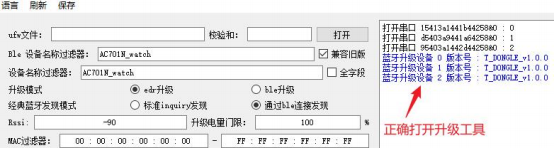
上位机支持升级工具热插拔,当插上升级工具会显示“打开串口”和工具的版本号,当拔掉升级工具会显示工具离线。可以查看软件右边的提示检查打开的升级工具个数与连接到电脑的升级工具数是否一致。如果不一致可以在电脑的“设备管理器”查看升级工具是否正常挂载
注:可以接入多个升级工具到电脑,只需打开一个上位机即可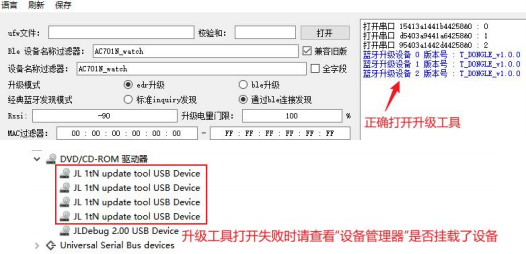
Dongle 的使用说明
● Dongle指示灯说明
红灯亮:dongle接通电源
蓝灯亮:处于正在搜索状态
蓝灯灭一下:搜索到经典蓝牙设备
绿灯亮一下:搜索到BLE设备
绿灯持续闪烁:升级传输数据中,绿灯闪烁快慢表示数据传输的快慢
● Dongle 固件远程升级说明
1, “设备”:当有多个dongle时,可以选择需要升级的dongle,会在“版本”处显示当前所选择dongle 的版本号
2, “服务器固件版本”:用于选择需要升级的固件版本
3, “升级”:点击即可开始升级,最下方的进度条会显示升级进度
4,远程升级完成后必须重启dongle和上位机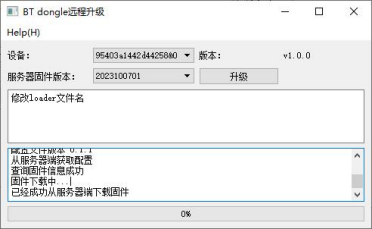
手动升级的使用方法
● 功能介绍
手动升级功能可以方便的控制开始/停止搜索以及选择需要升级的设备。
● 操作方式
- 打开上位机后依次进行如下操作:
1,打开需要升级的ufw文件
2,在“升级模式”选择 “edr升级”或 “ble升级”。如果选择 “edr升级”则需要填写“设备名称过滤器”;选择“ble升级”需要填写 “ble设备名称过滤器”
3,如果选择“edr升级”则需要在 “经典蓝牙发现模式”中选择 “标准inquiry发现”或“通过ble连接发现”
4, 【可选步骤】如果步骤3选择了 “通过ble连接发现”,使用BLE去触发打开经典蓝牙,则在“BLE设备名称过滤器”设置需要搜索连接的低功耗蓝牙名称
5, 【可选步骤】设置 “Rssi”,那么低于所设置Rssi 的设备将被过滤掉
6, 【可选步骤】设置 “升级电量门限”,低于设置值的设备不会被升级
7, 【可选步骤】设置 “MAC过滤器”,只升级mac地址在所设置范围的设备
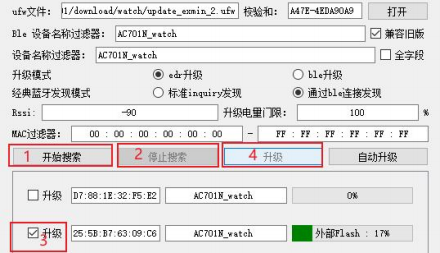
8, 【可选步骤】点击 “保存”将上述步骤设置信息保存,下次打开无需重复配置 - 点击“开始搜索”,待“升级设备显示”区域显示需要升级的设备,点击“停止搜索”;勾选需要升级的设备,然后点击升级,会显示升级进度,等待升级完成。
- 点击 “刷新”按钮可以清空 “升级设备显示”区域显示的蓝牙设备
- 不同配置参数举例:
1,使用经典蓝牙升级和搜索样机,需要确认设备经典蓝牙处于打开状态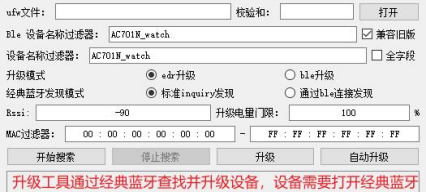 2,使用BLE搜索设备,并连接BLE触发经典蓝牙打开,通过经典蓝牙升级设备
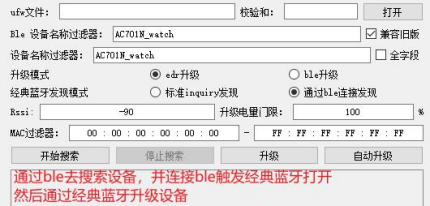 3,使用BLE搜索和升级设备,需要设备支持BLE升级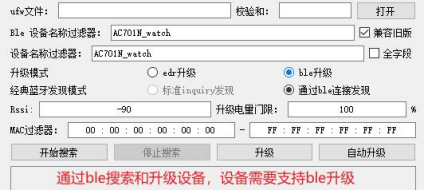
自动升级的使用方法
● 功能介绍
自动升级能方便的自动搜索符合条件的蓝牙设备并升级。
● 操作方式
- 打开上位机后依次进行如下操作:
1,打开需要升级的ufw文件
2,在“升级模式”选择 “edr升级”或 “ble升级”。如果选择 “edr升级”则需要填写“设备名称过滤器”;选择“ble升级”需要填写 “ble设备名称过滤器”
3,如果选择“edr升级”则需要在 “经典蓝牙发现模式”中选择 “标准inquiry发现”或“通过ble连接发现”
4, 【可选步骤】如果步骤3选择了 “通过ble连接发现”,使用BLE去触发打开经典蓝牙,则在“BLE设备名称过滤器”设置需要搜索连接的低功耗蓝牙名称
5, 【可选步骤】设置 “Rssi”,那么低于所设置Rssi 的设备将被过滤掉
6, 【可选步骤】设置 “升级电量门限”,低于设置值的设备不会被升级
7, 【可选步骤】设置 “MAC过滤器”,只升级mac地址在所设置范围的设备
8, 【可选步骤】点击 “保存”将上述步骤设置信息保存,下次打开无需重复配置 2) 点击 “自动升级”即可开始升级,点击“停止升级”即可停止升级;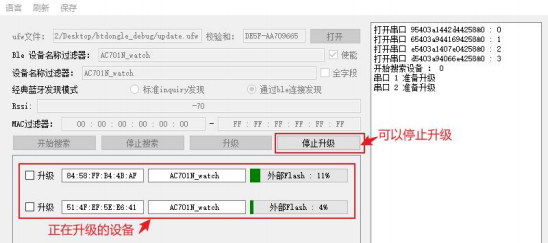 ● 其它说明
在上位机所在目录中包含下图的 “faildevice.txt”和 “successdevice.txt”文件,用于在自动升级时分别记录着升级失败和升级成功的设备。由于个别设备升级完成后不会自动关机,为了防止对设备的重复升级, 自动升级时被记录在 “faildevice.txt”和 “successdevice.txt”文件中的设备不会再次被升级。同时可以通过查看这两个文件来确认已经升级功能的设备或者升级失败的设备。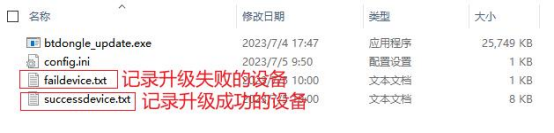 如果需要将升级成功的设备重新进行升级,则可以打开“successdevice.txt”将需要重新升级的设备从文件中删除,或者直接删除整个文件,将全部设备重新进行升级
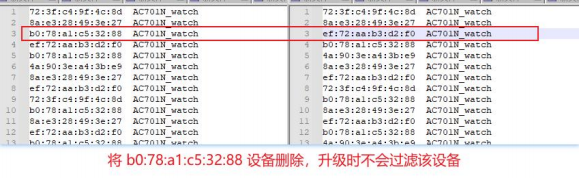 如果需要将升级失败的设备重新进行升级,则可以打开 “faildevice.txt”将需要重新升级的设备从文件中删除,或者直接删除整个文件,将全部设备重新进行升级
常见问题的说明
一、 关于无法通过BLE搜索手表设备
请检查配置是否正常,是否勾选了 BLE过滤的“使能”、是否设置了 BLE过滤名、是否使用“通过BLE连接发现”。配置无误后,可以尝试将手表设备和升级工具靠近一点,或者将“RSSI”的值改小,默认是 “-70”,可以改为“-100”或“-128”。
二、 关于BLE搜索时间较长的问题
如果周围环境存在较多信号较强的 BLE设备可能会导致搜索时间较长,但正常搜索时间不会超过一分钟。由于需要通过连接BLE设备去触发手表打开经典蓝牙,可能存在升级工具连接BLE设备失败的问题,此时需要等待一个超时时间,但正常搜索时间不会超过两分钟。
三、 关于上位机识别不到升级工具的问题
尝试插拔升级工具或连接升级工具的 USB HUB。如果上位机还识别不到升级工具,请到电脑“设备管理器”查看是否有识别到升级工具,通常第一次使用升级工具电脑需要挂载设备,可以稍等几分钟后重新插拔。正确挂载了升级工具以及上位机识别到升级工具如下图所示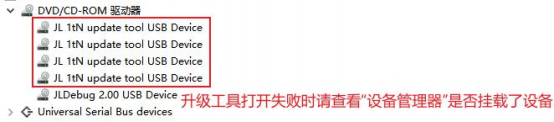
四、 出现重传的问题(进度条突然回0%)
由于升级工具和上位机依赖于USB通信,所以 USB 的通信质量较差时容易出现长时间通信失败而导致重新开始升级。建议多台升级工具同时升级样机时,采用质量好的 usb hub 或直接将升级工具连接到电脑的直出 usb 口,以及避免电脑其它usb 同时在进行大数据量的传输通信
五、 如何更新升级工具的固件
由于版本迭代需求,需更新升级工具的固件,首先需要通过一个转接口将升级工具与强制下载工具连接,然后打开固件目录双击下载目录中的download. bat文件进行固件的更新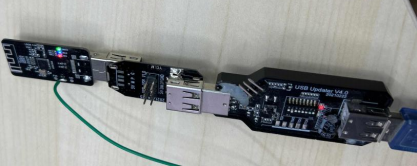
附录一: 手表升级dongle错误码定义
● 升级错误定义表如下:
| 错误码 | 含义 |
|---|---|
| 0x01 | Key错误或者ufw升级文件和目标设备不匹配 |
| 0x81 | 升级文件大小错误 |
| 0x82 | 升级Loader大小错误 |
| 0x83 | Loader校验失败 |
| 0x84 | 读升级文件头错误 |
| 0x85 | 读flash文件头错误 |
| 0x86 | 找不到目标文件 |
| 0x87 | 文件操作失败 |
| 0x88 | Flash数据校验失败 |
| 0x89 | UBOOT不匹配 |
| 0x8a | 产品信息不匹配,chip_name, product_id,version等 |
| 0x8b | 外部IC升级出错 |
| 0x8c | 配置升级出错 |
| 0x8d | Flash擦失败(可能是写保护) |
| 0x8e | 升级文件不匹配 |
| 0xA0 | 其它原因导致的蓝牙断开 |
| 0xA1 | 蓝牙信号不好或信号干扰导致的升级过程蓝牙断开 |
| 0xA2 | 当前手表SDK版本不支持BLE升级或者ble升级启动超时 |