MT8852B BLE BQB测试介绍
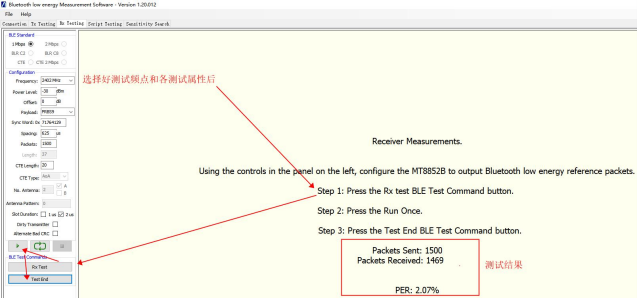
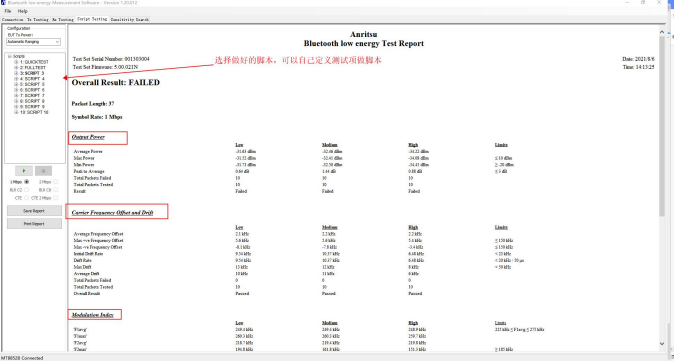
● 使用MT8852B进行BLE上位机BQB测试项测试的操作步骤如下:
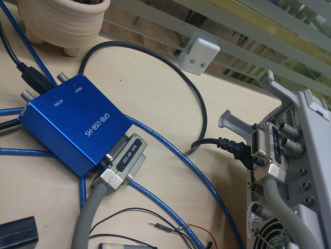
1.待测设备有 RF 馈线接口的话通过馈线与测试仪的 RF port 连接, EUT(Equipment Under Test )只有天线的话测试仪的RF port通过外接天线接受设备信号。
2.测试仪的EUT Control 接口,接下图的RS232转TTL线缆,进行串口通信。 TX,RX接到EUT配置好的通信口。VCC, GND都需要连接到EUT对应端口。
3. GPIB_USB_HS接到测试仪的后端控制面板的对应接口,另一端接PC的USB 口。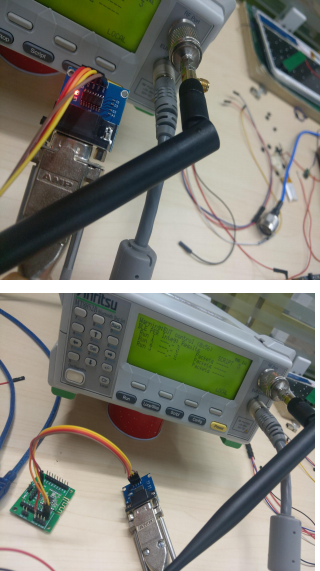
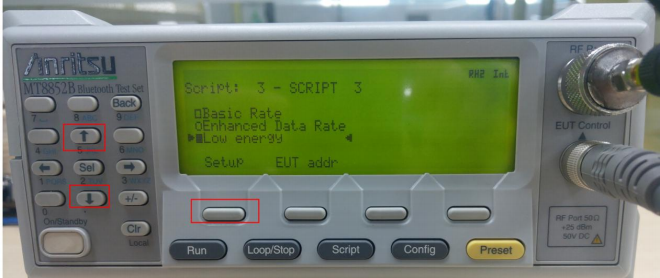
 4.开机界面如下:按左侧的导航键选择对应的LE模式,前后两个小黑三角表示目前选中的项目。
 5.在线测试模式要与上位机进行串口通信,所以要设置对应的串口属性和测试仪固件信息。在步骤4配置好的界面按下方的Config按键进入Configuration界面,通过“Sel”选择配置项MT8852B,会显示MT8852B Configuration界面,选择Identify 继续按 Sel,进入MT8852B identity,可以显示BT address, Serial no ,Version信息,可用于固件版本检查。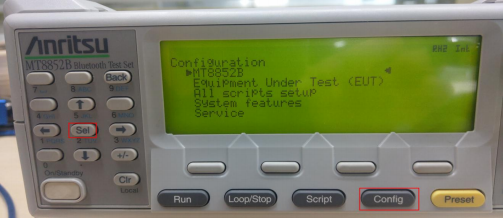
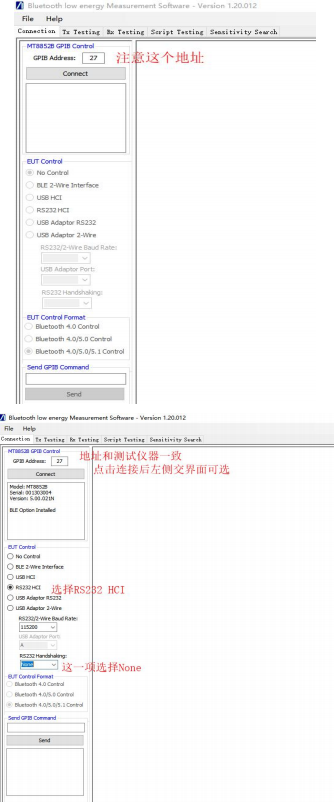
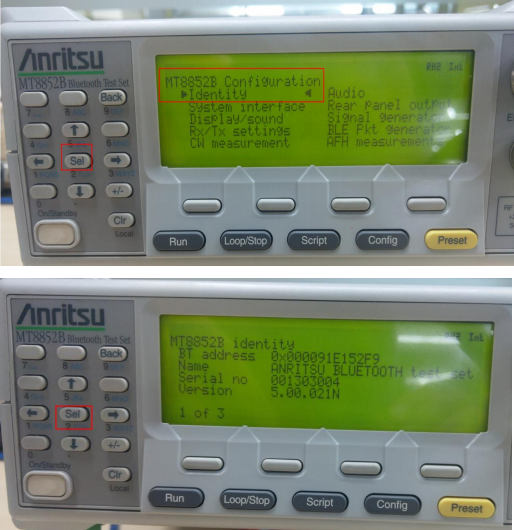 6.在步骤5最后的显示界面上,按下左侧的Back按键,通过导航的下箭头选择到System inerface,点击Sel进入system interface界面,可以看到GPIB address 为27,该值用来配置上位机对应的GPIB address。
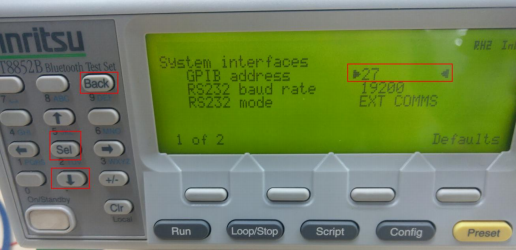 7.进行串口波特率配置。 步骤 6 所示界面,连续按两次 Back 按键返回 Configuration界面,通过导航的下按键选择Equipment UnderTest(EUT),按下Sel,
进入EUT configuration界面:继续按导航下键选择EUT RS232 setup。 然后按 Sel进入该配置界面,选择波特率选项,按Sel选择目标配置。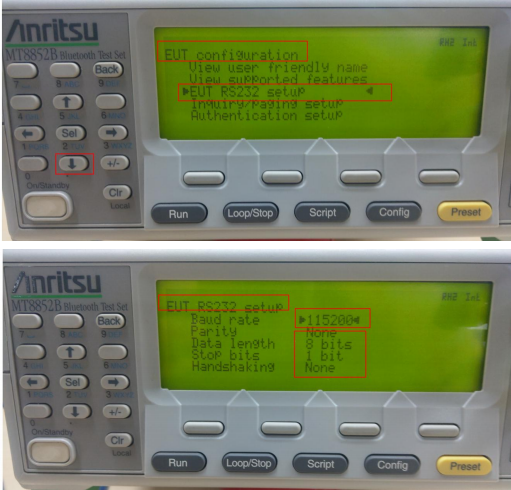 8.上位机的操作:下载安装BlueTooth low energy Measurement Software。 需要安装的驱动:ni-visa_20.0_online_repack3 .exe,dotnetfx.exe,NI-VISA Run-Time Engine。
9.默认界面如下:驱动安装正确的话点击左上角connect,左侧的EUT Controler 导航界面进入可选模式,选择RS232HCI模式。