新建工程说明
新建工程2byte跟4byte说明
区别1:
1) 2byte的工程 是限制单个音色单声道点数不超过65535的,超出长度部分的音色声音会丢失
2) 4byte的工程 是可以支持更长长度的音色输入的,允许超过65535的
2byte工程导出的音色库一些字段是限制为2byte的。 4byte工程导出的音色库对应字段字节数会增多一些。根据需要替换的外部音色选取需要建立的工程。默认的内部音色库长度是不超过65535的。
sdk上如果使用的是lib_midi_decode.a,则对应选择 2byte工程, 如果是 使用 lib_midi_decode_pro.a则选用4byte工程
区别2:
4byte音色库支持 随力度改变低通程度调节 这个功能 ,2byte工程不支持,功能详见 MIDI音色库编辑 下面的 参数区说明
MIDI音色库编辑
sf2文件导入跟外部音源导入
1) 右键选中INST0或者DRUMS导入sf2音源
2) 选择需要的乐器右击,选中add tone file,导入外部音源,在参数区编辑对应音色文件的调制参数
音色编辑界面,一个乐器里面的第一行代表的是目前音色库的状态,下面部分显示的是外部音源的分组映射信息,选中乐器,则弹奏的是当前音色库状态的声音。
选中外部音源弹奏的对应映射区域的声音,就是外部音源映射后的声音。
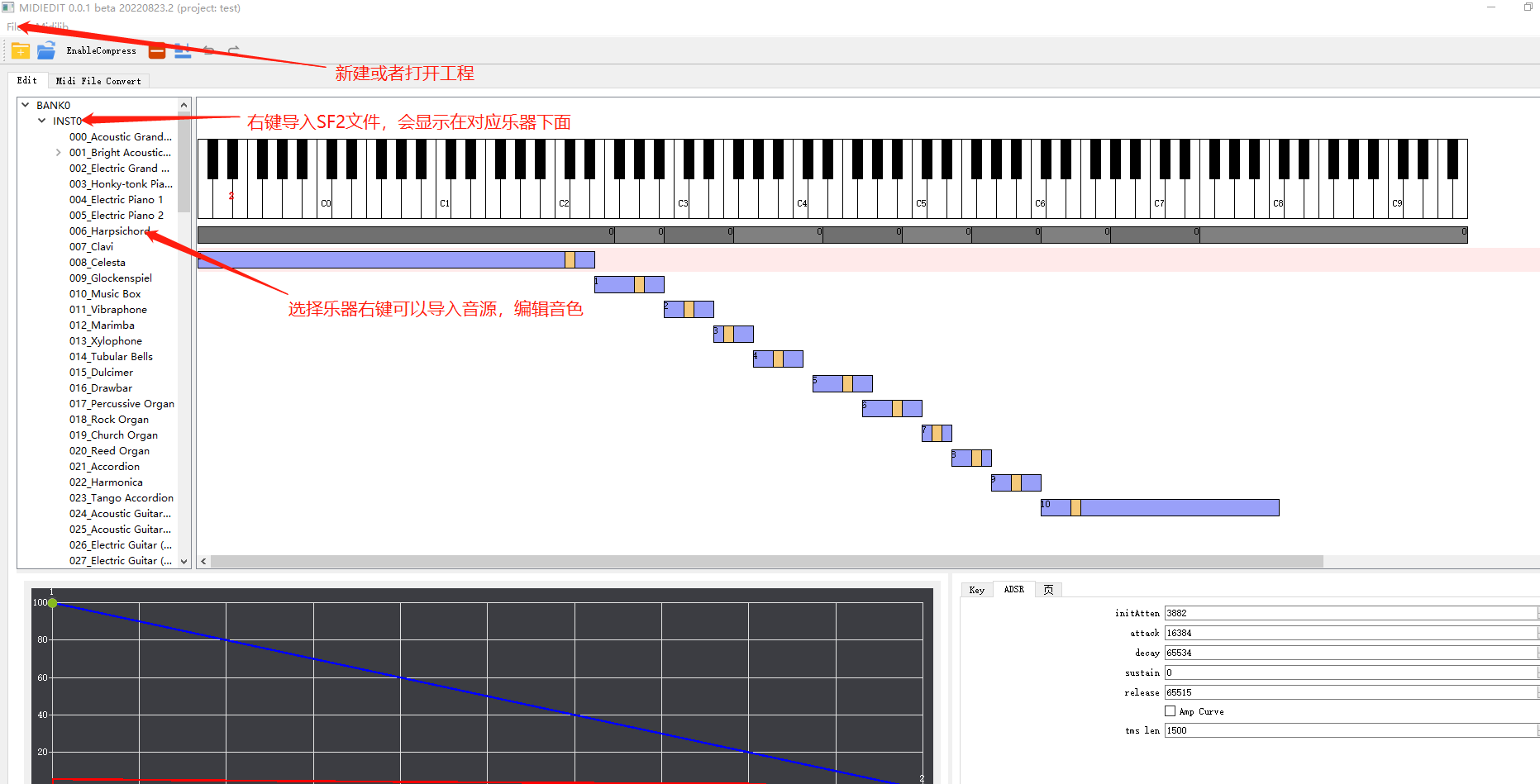
参数区:
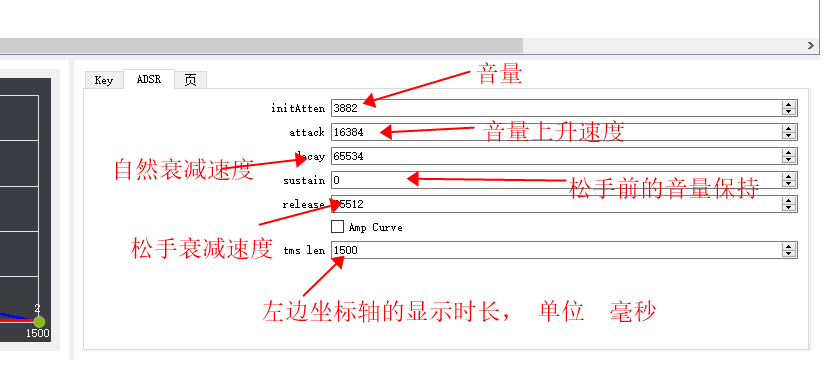
包络显示:

内部音色库编辑:
选中需要的乐器,右击,选择 add rule,然后 在弹出来的对话框中,通过下拉框选中需要编辑的音色。
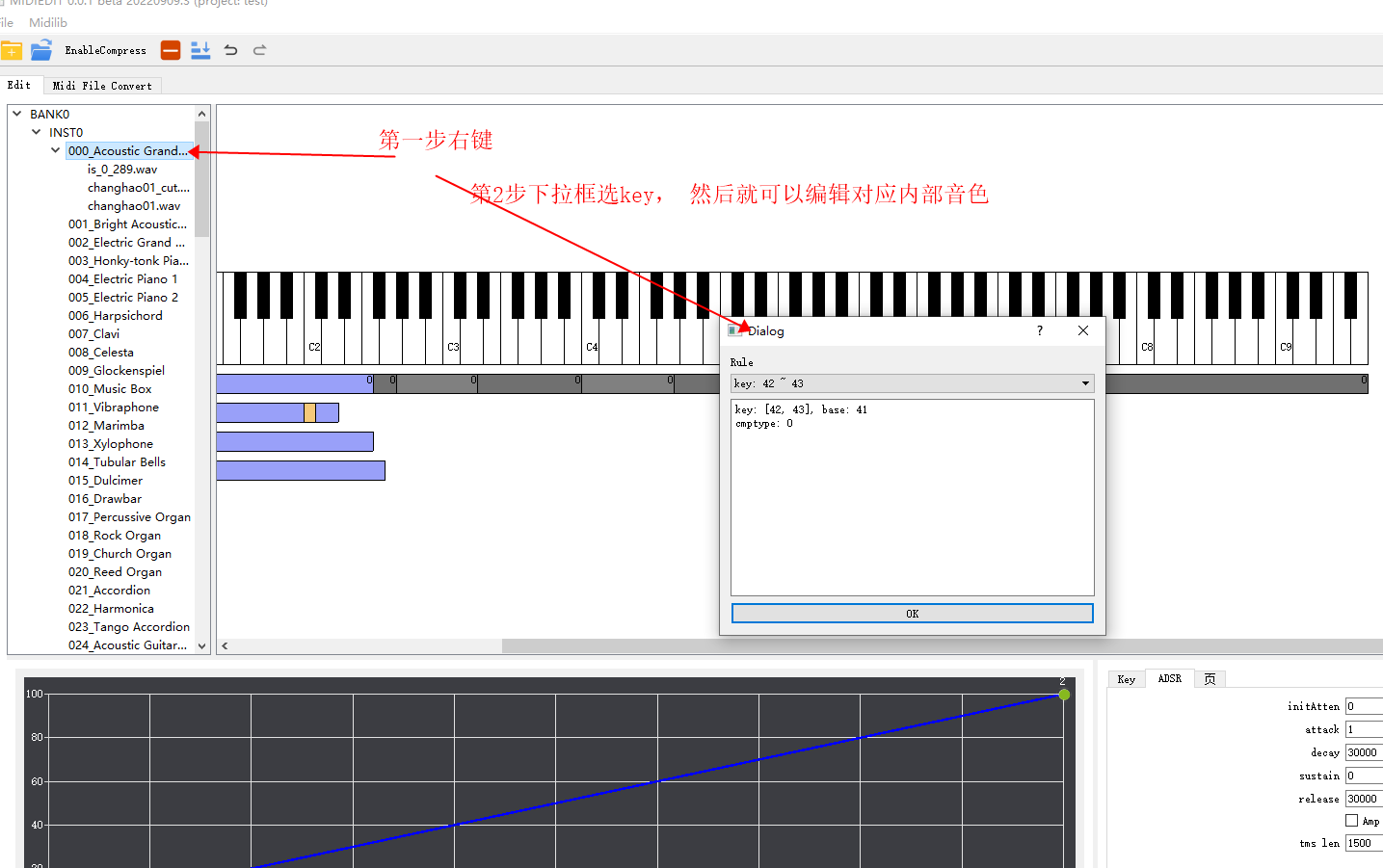
点击OK后,这时候在对应乐器下面会生成多一个外部音色。这一步实现了将内部音源转换成外部音源,后续操作都跟外部音源的编辑一样了。可以做调试参数,key映射范围等的修改替换。
参数区说明
KEY
- Pitch Key
- Key Start
- Key End
Pitch Key这个按键的音高 对应的是 音源的音高。然后 Key Start到Key End的这些音都是由Pitch Key映射计算得到。
-
Lowpass Level(when vel equal 0)
设置最小力度的低通滤波器fc(低通频率)。 这个功能的趋势是vel越小低通越多。当Lowpass Level为0的时候,不做低通。不为0的时候,随着vel变化,低通fc也随着变化。变化曲线如下图。是随着哪根曲线变化,是由 Lowpass Cuvrve Control决定的。 -
Lowpass Cuvrve Control
这个功能是控制 低通系数随力度趋势曲线不同。 有效范围是0到100。[0是最下面的红线,50是绿线,100是最上面的蓝线]。如图体现变化趋势。 如果lowpassLevel(when vel equal 0)设成0,则这个参数其实无效了。
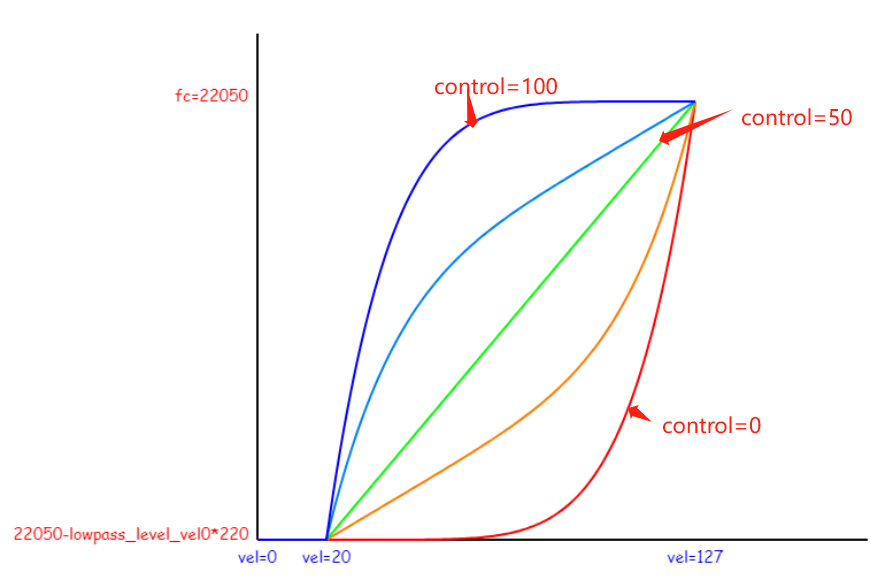
vel=0到vel=20这个区间是保持一样的低通滤波系数的,因为音量较小,不易区分,所以参数把变化控制区间集中在大声区域
ADSR
-
attack:上升速度【0到16384】
-
decay : 按键摁下时的衰减速度【最大值65535,对应最慢衰减速度】
-
sustain :按键摁下时音频衰减保持值,也就是衰减到这个值就不会再衰减了【最大值65535】
-
release: 松手衰减【最大值65535,对应最慢衰减速度】
-
Amp Curve:音频包络调制曲线使能
-
tms_len: 曲线坐标轴上面的横坐标的终点
-
在非loop音源的情况下,可以选择关闭ADSR的包络调制,勾选ADSR TurnOff
-
initAtten: 整体音量
坐标轴上的横轴代表时间,纵轴代表幅度。
曲线坐标上面显示了2根曲线,
- 蓝色的曲线代表包络调制曲线
- 红色的曲线代表生成的包络效果曲线【假设的是在横坐标80%的位置松手的】。
Amp Curve说明
- 当Amp Curve没有打勾的时候,实际音频效果包络曲线(红色曲线)是由 ADSR计算得到。如果改小Release,会看到红线在80%后面的位置下降速度变快,影响的是,按键松手后尾音的衰减速度。
- 当Amp Curve被勾上的时候, 实际音频效果包络曲线(红色曲线)是由ADSR跟包络调制曲线 共同计算得到。这时候,ADSR中只有A跟R起作用。也就是音量 按照 Attack上升到满幅后,就开始转成 包络调制曲线(蓝色曲线)起作用,会看到 实际音频效果包络曲线(红色曲线)随着 包络调制曲线(蓝色曲线)而变化, 然后进入 松手阶段(红色曲线80%的位置)继续沿着 包络调制曲线(蓝色曲线)并按照Release的速度往下掉,直到声音消失。
- 当Amp Curve被勾上,如果 包络调制曲线(蓝色曲线)的最后一个点落在1000ms的位置, 然后坐标轴设的是2000ms,则认为在松手前一直保持在 包络调制曲线(蓝色曲线)最后一个点的幅度位置,然后松手后按照release进行衰减。 实际音频效果包络曲线(红色曲线) 体现的就是对应的包络效果图。
页
- loop Mode: 音源是否循环
- Loop Start: 音频开始循环的位置
音源循环
- 输入的wav可以带有mark,例如sound forge。 导入的wav文件,会去解析对应loop的mark,然后填到默认参数的loop中。
- 可以修改loop start的位置修改循环位置【loop mode是勾上的时候才有效】,然后点击play试听循环效果。同时弹奏对应映射区域的按键试听效果。
- 工具不支持wav波形查看,请借助第三方软件查看波形。方便最佳loop位置查看。
试听采样率配置
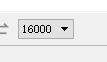
midi合成的弹奏声音采样率 由采样率下拉框配置。如果要试听其他采样率可以修改这个值。这个影响的是本次试听合成的采样率,是不会保存在音色文件里面的。
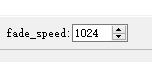
按键弹奏衰减速度控制
这个系数在弹奏的时候会作用在配置的decay跟release上面,但是不会保存在音色文件里面的。1024是默认值,等于100%,大于1024是放慢,小于1024是加快
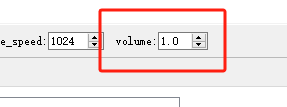
按键弹奏音量试听音量
这个系数在弹奏的时候会作用在弹奏试听的音量上面,但是不会保存在音色文件里面的。音色文件里面保存的音源是跟输入音源文件幅度一致的。按键弹奏是合成过程,根据采样率,key的映射区间,以及 其他包络控制参数,音量参数等 来合成 试听音频。
按键弹奏力度条
按键弹奏的绿色力度条显示的是当前弹奏的力度, 最终听到的音量大小是 根据力度 跟 上述配置的试听音量 共同控制的。滚动鼠标滚轮或者拉动力度条均可以控制。

另外力度条在4byte的工程中,还可以控制随力度变化的低通控制。详见 参数区说明
包络保存加载
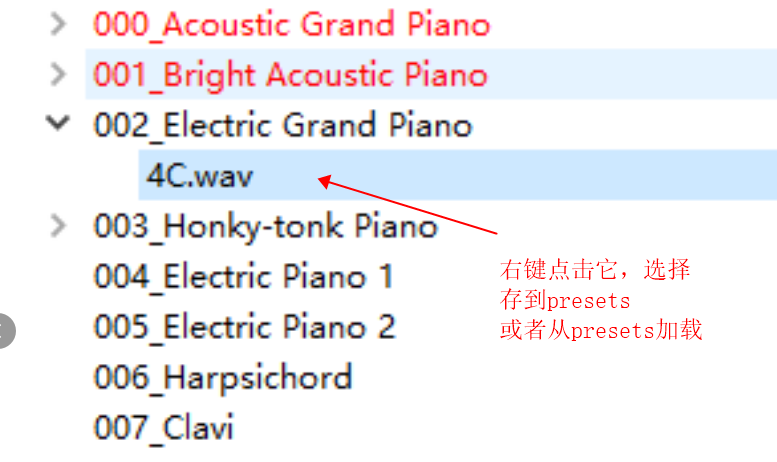
拉好的包络支持存成到presets,然后增加wav的时候导入之前的包络。 具体操作是在add进来的tone文件右键点击,然后可以选中 save to presets,然后选择保存的preset名字。 然后增加wav的时候,选择load from presets,然后选择刚才保存的preset名字即可。
立体声说明
立体声使能开关说明
midi工具的立体声开关在下图的位置,如下状态是 关闭立体声使能
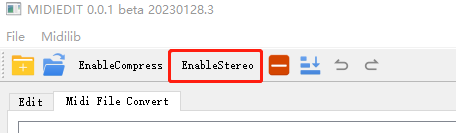
点击后,变成下面状态代表立体声使能:
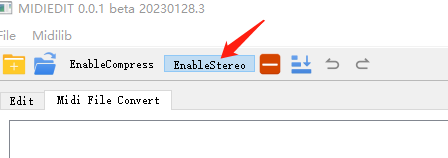
立体声逻辑说明
- 立体声使能的情况下,导入外部tone,或者 导入sf2文件。 对于立体声的输入,则ADSR页面 以及 页的页面下的 Left跟Right的参数均有效。
- 当立体声使能关闭的时候,则只有Left的参数有效。
- 立体声使能的时候,改变pan(范围-100到100)可以听到声音的左右分布变化。 如果立体声使能关闭的时候,则改变pan听起来不变。声音居中。
- 立体声使能会影响导出库中的pan是否生效。如果关闭,则pan无效,并且右声道部分的参数无效。 如果使能,则pan生效。而且单声道的音源占用的大小不会增加。立体声部分的音源会增加对应大小。
立体声参数说明
- 其中参数区的 pan代表声道的音量分配。 例如 当pan=-100的时候,则该通道是声道基本完全在左声道, 当pan=100的时候,则该通道的声音基本完全在右声道; 对于立体声文件,2个声道的分配比例独立控制。默认的话,panL=-100,panR=100,则 左声道居左,右声道居右。 可以通过调节 对应声道的pan来调节所需要的效果。
- 左右声道的参数可以独立控制,也可以同时调节。开关如下:
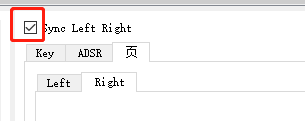
当勾上的时候,左右声道的参数联动。 不勾上的时候,独立调节。 单声道音源的时候,右声道参数无效。
音色替换:
替换操作跟状态说明
选中选用替换的外部编辑音色行,然后点上面的替换,只有出现在第一行(默认灰色的是工具内部音色),颜色发生改变后,才会生效哈。。 就是 下面每一行可以有很多外部编辑,可以听效果。 然后 只有通过上面的蓝色按钮才会真正替换进去的,导出库是从第一行里面的音色去做导出的
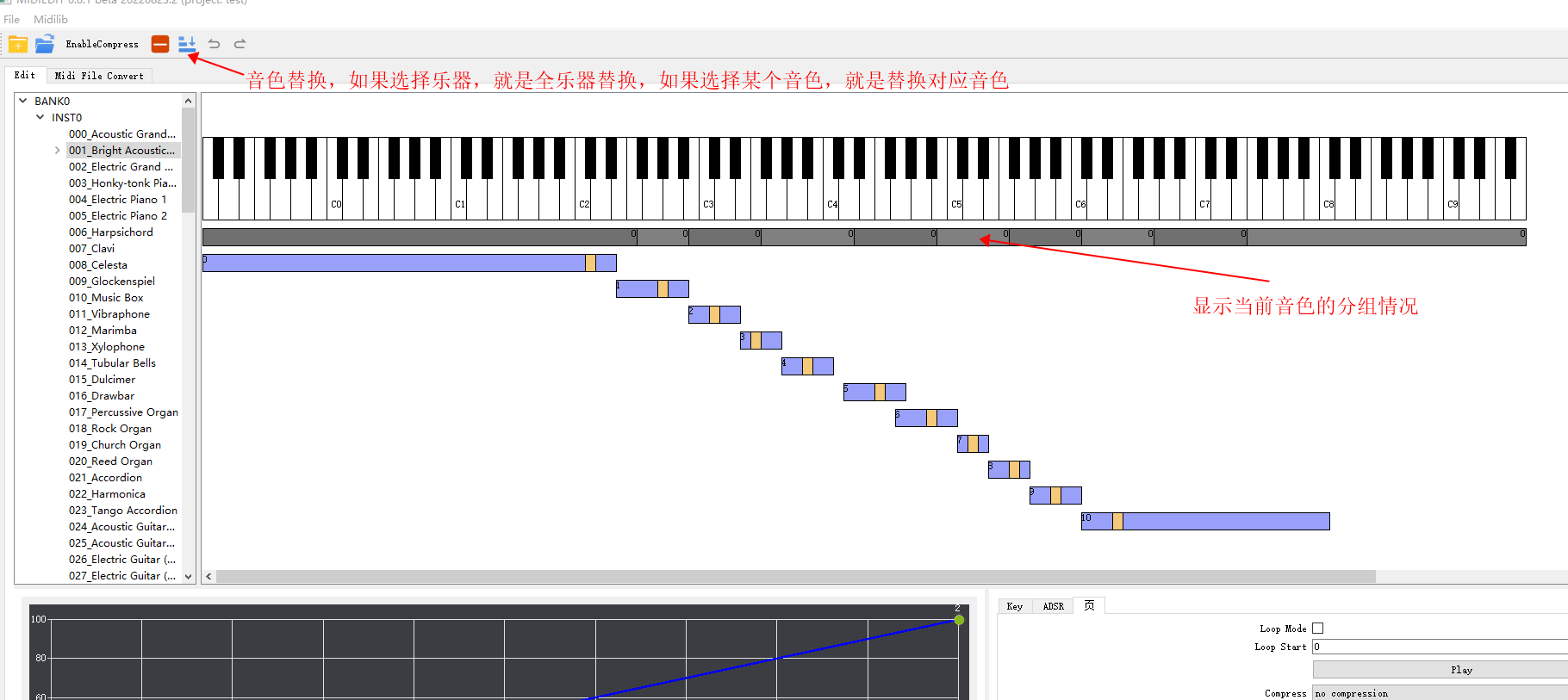
弹奏试听说明
1)如果选中了一个外部音源,编辑参数包络等,需要点击replace,才会同步对应的修改到内容音色库。如果没有replace,那修改的还是 外部音源对应的试听。不会同步到内部音源。
2) 如果没有选中外部音源则弹奏试听的是内部音源。如果选中了外部音源,但是 弹奏范围超出它配置的映射范围,听的还是 内部音源。
撤销跟压缩说明:
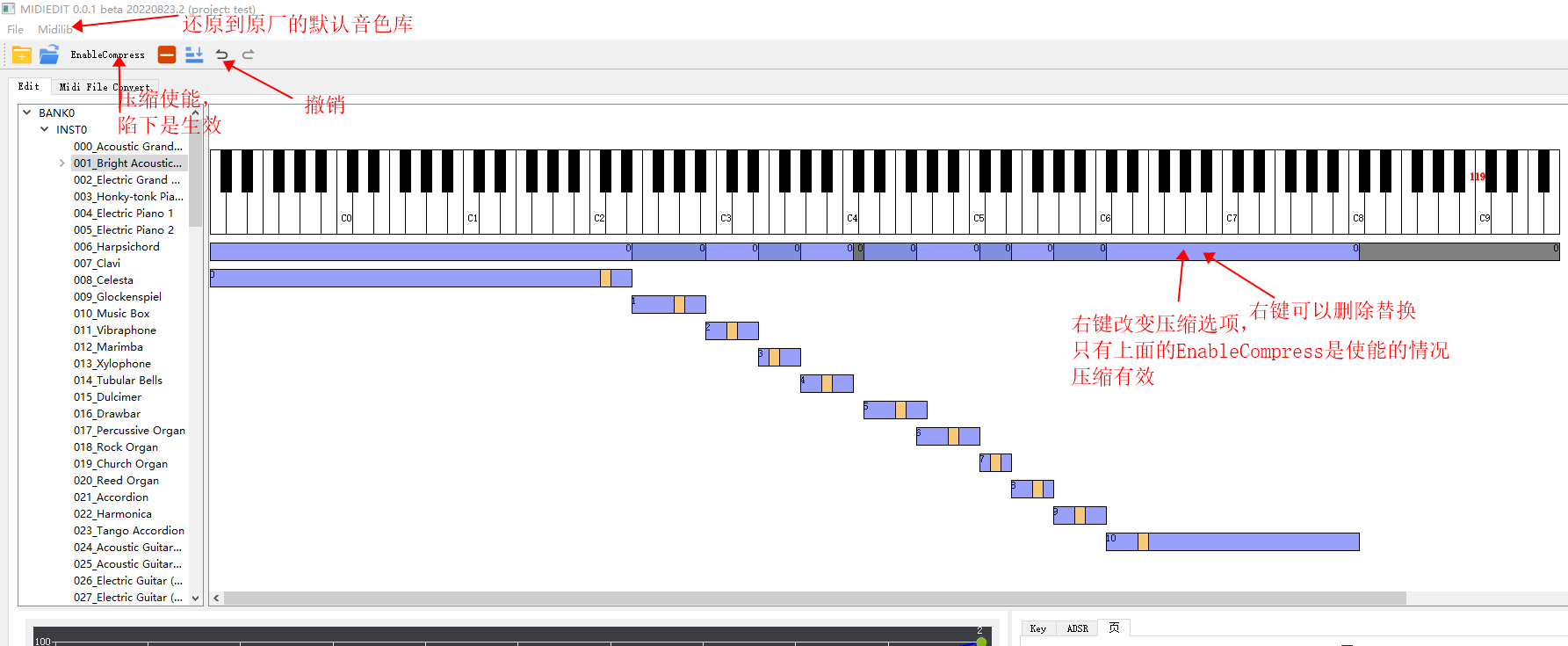
对应框里面的数字代表选中的压缩算法。只有在压缩使能的情况下,这些代表压缩算法才会生效,这时候弹奏出来的效果才会是经过压缩解压的。并且只有在压缩使能的情况下,导出库才会带压缩。
选中要导出到库的乐器
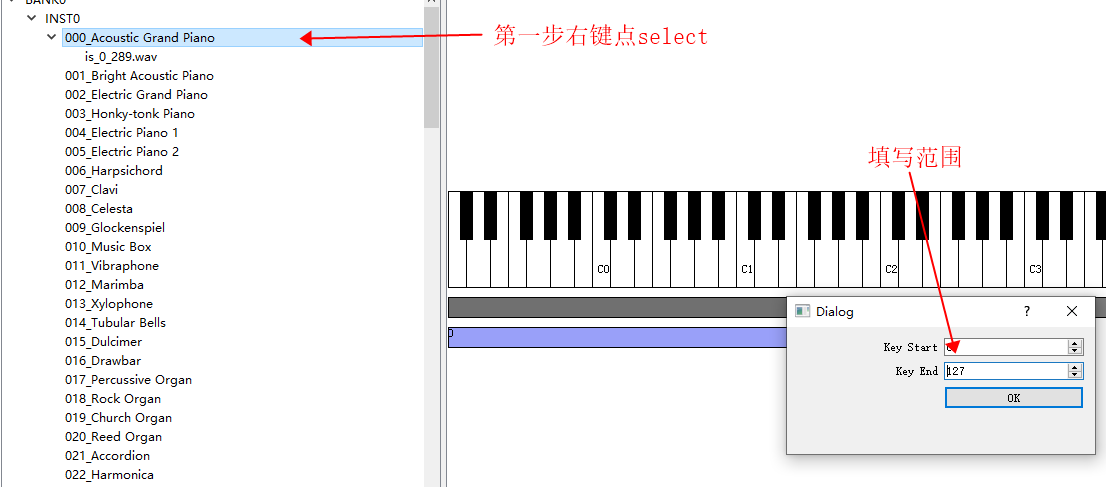
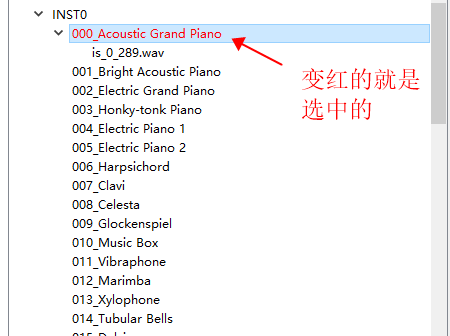
导出库中包含Midi文件用到的乐器范围的音色,以及这里选中的范围
FAQ
Q:为什么替换后乐器不生效?
替换跟导出的时候,要留意需要修改的音色是否已经显示在对应音色下的第一栏,注意灰色的话代表没替换过的。
Q: 为什么没有输入任何midi文件导出库没有任何乐器?
需要导出的弹奏乐器是否已经被选中, 导出库包含2部分内容:midi文件里面用到的对应范围的音色+额外选中的乐器范围
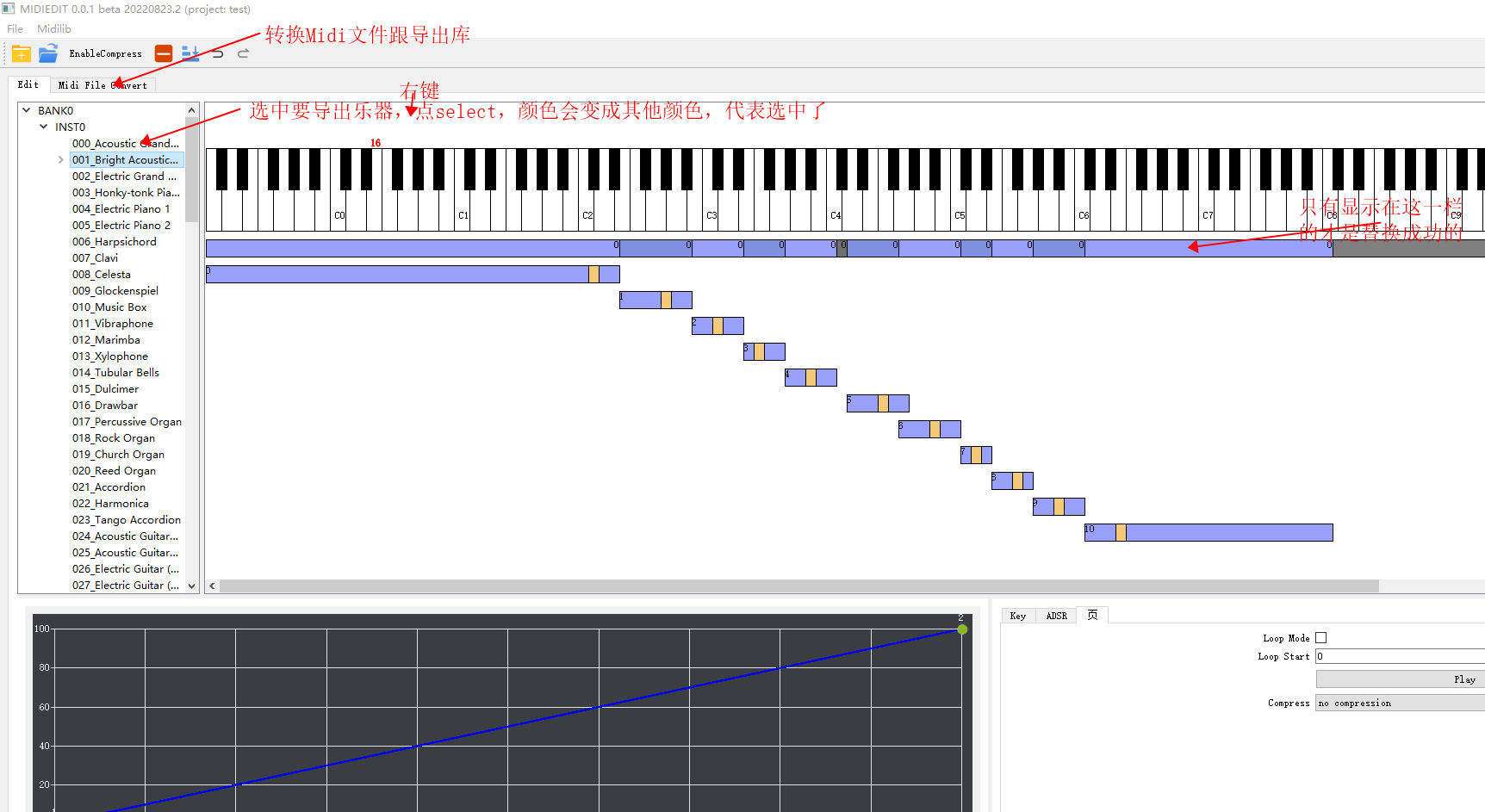
midi文件转换
- 通过按键Add Midi File添加要播放的Midi文件【添加的时候会直接转档到输出目录】
- 通过 Del MidiFile删除midi文件
- 通过 output Dir修改输出目录
- 选中转档后midi文件(mfa)后,通过play跟stop 试听跟暂停试听midi文件。试听的过程是依赖导出的库跟mfa文件做合成的。 所以如果还没有导出库,需要先点击导出库。
midi文件试听
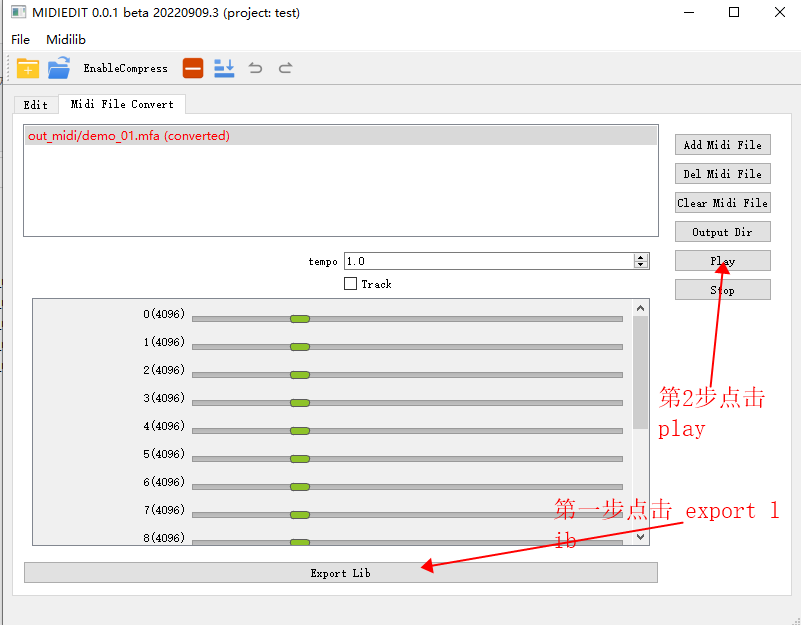
试听参数说明
- tempo
改变速度 - chn/track音量
实时调整音量试听,用于检查跟小机上设置的ch跟track是否是对应通道或者轨道做对应测试。不会实际作用到文件的。只是用于调试。
如果勾上track代表是轨道音量。 如果没有勾上track的话代表通道音量。 其中通道9对应打击乐通道【因为从0开始计数,可能跟部分软件的10通道不大对应,此处需要注意】
mfa文件音量调整
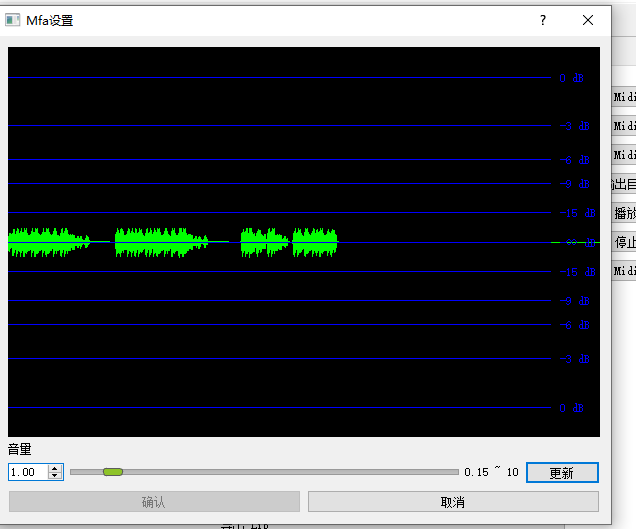
双击mfa文件,可以调整音量,调整后需要重新保存。需要注意这个是覆盖式,且不支持还原的。音量缩小成0.1,再放大10倍,由于精度误差,结果不会跟之前一致的。如果需要真正还原,要重新输入midi文件转换。
导出库
导出库的按键如下:
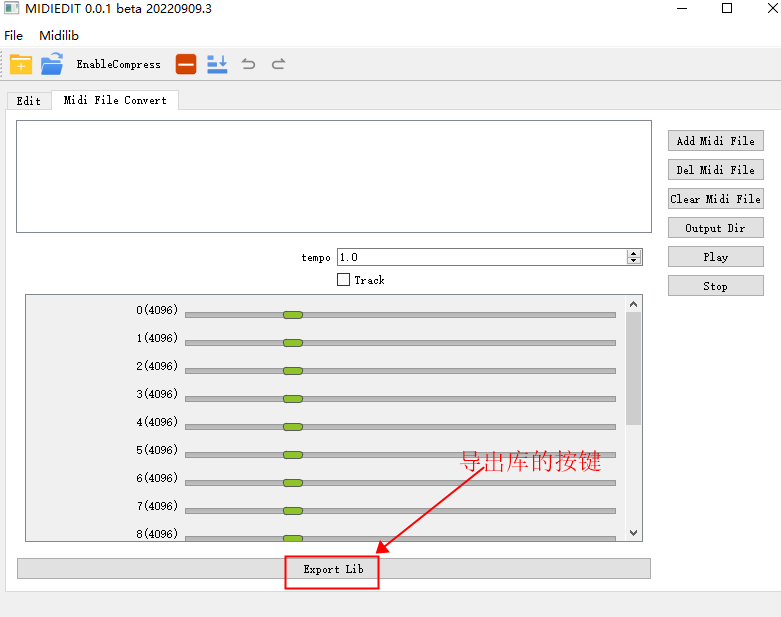
导出的库00_MIDI.mda中包含的内容为在Edit界面中选中的红色乐器范围,以及 midi文件列表中用到的对应范围乐器
FAQ
Q:导出的库没有包含select的乐器?
select乐器或者unselect乐器后, 需要重新导出库。 添加midi文件或者删除midi文件后,也需要重新导出库哦。 如果是减少的操作,没有重新导出库,那导出库里面不会删除对应不必要的部分。如果是增加的操作,没有重新导出库,则会缺少增加的部分。 导出库的按键是在 midi File Convert界面中的 Export Lib
辅助文件说明
输入midi文件列表用到的音色文件信息
- 工程目录中的midiinfo.html显示导出库里面包含的midi文件列表,以及midi文件中用到的乐器
导出音色库的音色信息
- 工程目录中的proginfo.html显示导出库里面包含的乐器情况
- 工程目录中progaudio.html显示导出库里面包含的音色的压缩大小等情况
常见问题
导出音色库没有找到对应音色
答:见 FAQ 章节
转换midi文件后,点击play声音不对
答:添加了midi文件后,需要先点击导出库(export lib),再点击play,详见 midi文件转换 章节
提示tone文件超出范围,导入sf2提示超过65535个点
答:见 新建工程说明 章节
导入了tone了,导出库后还是原来的音色
答:见 音色替换 下 替换操作跟状态说明 章节
独立播放midi文件 或者 按键弹奏的的时候工具听起来音量正常,小机听起来破音?
答:如果小机使用的是 lib_midi_decode.a, 则 小机midi库的音量会比工具大4倍,这点需要注意,sdk上可以通过设置channel的外部音量的接口来减小音量。
工具上试听,文件解码也可以通过改变试听通道数组音量来增加音量(从4096改成16384是放大4倍),工具弹奏没有这个放大的选项
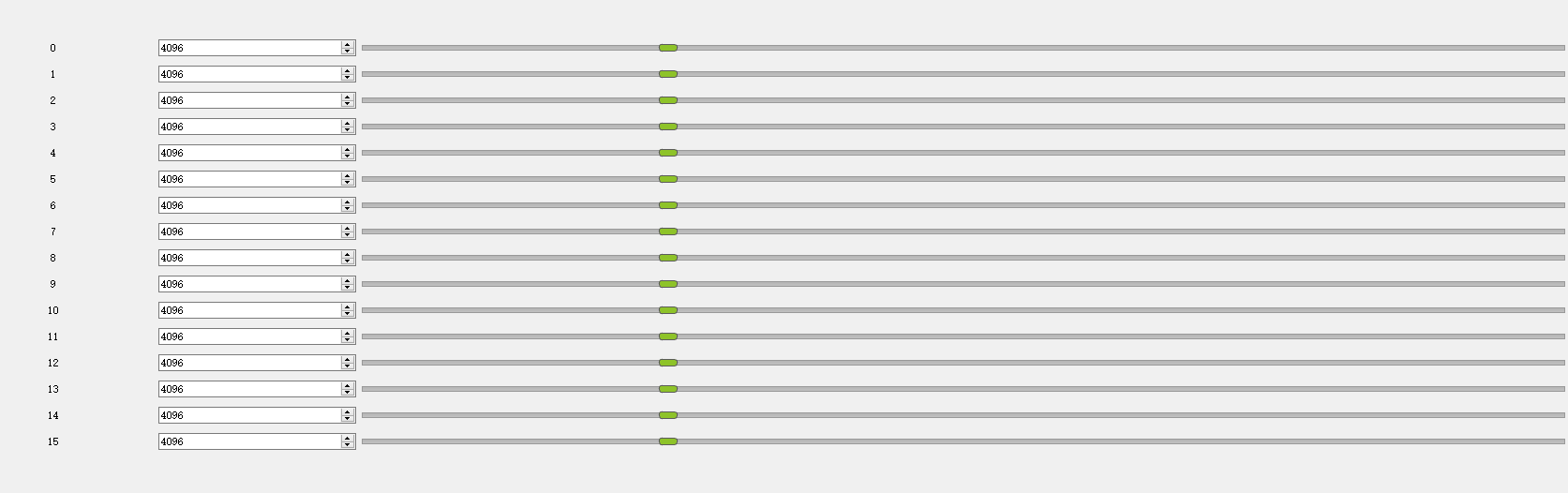
sdk版本用的是很旧版本的lib_midi_decode.a,播放出来声音全部变成杂音了?
答: 很旧版本的lib_midi_decode.a不支持压缩。 关闭工具上的 压缩使能开关,重新导出库( 即使没有用到压缩,但是 打开压缩使能,跟 关闭压缩使能,都会影响到导出库的组织格式)。 所以 可以 关闭 工具的压缩使能。 或者 也可以 把解码库更新到新版本的lib_midi_decode.a,这样就支持压缩等功能了